
No hay productos en el carrito.
Preparar archivos para imprenta
Enviar archivos grandes a imprenta: metodos, enlaces y errores
11
May
May
Archivos pesados para imprenta
Enviar archivos grandes a imprenta sin perder calidad
Cuando un catalogo, cartel, revista o trabajo con fotografias pesa demasiado para adjuntarlo por email, la solucion no es comprimirlo hasta romperlo. Hay que usar un metodo de transferencia estable y preparar bien la carpeta.
NATURAPRINT
PDFZIPENLACE
123
Por que no conviene enviar todo por email
El correo electronico funciona para mensajes, presupuestos o documentos pequenos, pero no es el mejor canal para artes finales pesadas. Muchos servidores limitan el tamano de los adjuntos, cambian el nombre del archivo o bloquean extensiones. En imprenta eso puede terminar en versiones incompletas, archivos repetidos o dudas sobre cual es el definitivo.
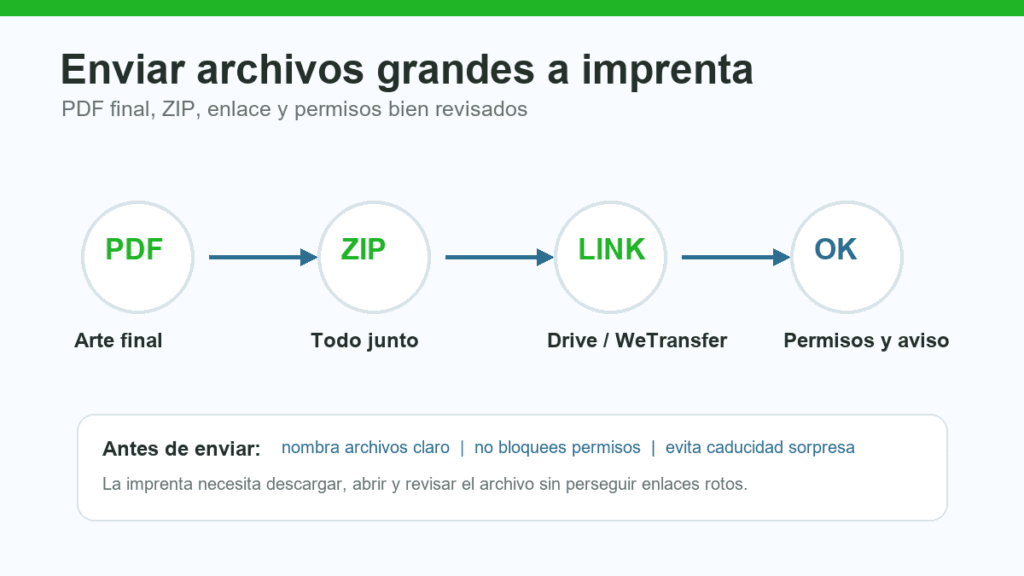
Para trabajos de impresion con imagenes, varias paginas o formatos grandes, es mejor enviar un enlace de descarga claro. Asi conservas el PDF original, evitas compresiones innecesarias y puedes compartir una carpeta con todos los recursos cuando el proyecto lo necesita.
Servicios utiles para transferir archivos grandes
Servicios como WeTransfer, SwissTransfer, Smash, Google Drive o Dropbox Transfer pueden servir para mandar archivos grandes. La clave no es elegir el mas famoso, sino usarlo con orden: subir el archivo final, copiar el enlace correcto, comprobar que se puede descargar y avisar de cualquier indicacion importante.
Artículo Relacionado
Que es la preimpresion y por que evita errores al imprimir
Naturaprint Imprenta Online
Si el servicio permite fecha de caducidad, procura que no sea demasiado corta. En imprenta a veces hay que revisar el archivo, pedir una correccion o contrastar datos con produccion. Un enlace que caduca en pocas horas puede retrasar un pedido que ya estaba casi listo.
Como preparar la carpeta antes de subirla
Antes de mandar nada, crea una carpeta con un nombre reconocible: cliente, producto, fecha y version. Evita nombres como final, final2, ahora-si o imprimir-bueno. Cuando hay varios archivos parecidos, el riesgo de producir una version antigua aumenta mucho.
Dentro de la carpeta conviene incluir el PDF final para imprimir, una copia de vista previa si hace falta, instrucciones breves y archivos auxiliares solo cuando sean necesarios. Si mandas un InDesign, Illustrator o Photoshop editable, incluye imagenes enlazadas y fuentes autorizadas o convierte textos cuando proceda.
No comprimas imagenes para que pese menos
Uno de los errores mas habituales es reducir el peso del archivo hasta que se pueda enviar por email. En pantalla puede parecer suficiente, pero en papel aparecen pixeles, bordes pobres, fotos lavadas o textos menos nitidos. Un PDF para imprenta debe conservar la calidad necesaria para su tamano final.
Si el archivo pesa mucho por fotografias grandes, lo correcto es revisar resolucion, recorte y exportacion, no destruir la calidad. Para un cartel o un catalogo con imagenes, el peso puede ser normal. Lo importante es que este bien preparado.
Que datos poner en el mensaje
El enlace debe ir acompanado de una indicacion sencilla: producto, cantidad, tamano, numero de paginas, color, acabado, plazo y cualquier detalle especial. Si el archivo sustituye a una version anterior, dilo claramente. Si hay una pagina que debe revisarse con atencion, senalala.
Tambien ayuda indicar si el archivo ya esta aprobado o si esperas revision. En Naturaprint puedes usar la revision gratuita de archivos para comprobar sangrado, margenes, resolucion y problemas evidentes antes de imprimir.
Seguridad y permisos del enlace
Si usas Google Drive, Dropbox u otro sistema con permisos, comprueba que el enlace se puede abrir sin pedir acceso manual. Muchas incidencias no vienen del archivo, sino de enlaces privados que bloquean la descarga cuando el equipo de impresion intenta abrirlos.
Para trabajos con datos sensibles, usa un servicio fiable, evita enlaces publicos eternos y elimina el archivo cuando ya no haga falta. Un envio ordenado protege la informacion y acelera el flujo de trabajo.
Tambien te puede interesar
revision gratuitarevistas y catalogoscarteles y postersflyerslibrosPreguntas frecuentes
Cual es la mejor web para enviar archivos grandes a imprenta?
Depende del archivo y de tus permisos. WeTransfer, SwissTransfer, Smash, Google Drive o Dropbox Transfer pueden funcionar si el enlace descarga bien y conserva el archivo original.
Puedo enviar un ZIP?
Si, especialmente cuando hay varias piezas o recursos. Aun asi, incluye un PDF final claramente identificado para evitar dudas.
Que pasa si el enlace caduca?
Habra que volver a subirlo. Para pedidos de imprenta conviene dejar margen suficiente por si hay revision o correcciones.
Debo mandar imagenes sueltas?
Solo si forman parte del editable. Para imprimir, normalmente interesa un PDF final preparado.
Como se que el archivo ha llegado bien?
Abre el enlace en una ventana privada o desde otro navegador y comprueba que se descarga sin pedir permisos.
Que debo revisar antes de imprimir?
Medidas, sangrado, margenes, resolucion, color, ortografia, datos de contacto y PDF final. La revision final debe hacerse viendo el archivo a tamano real.
Revision rapida: comprueba formato correcto, transparencia y derechos de uso antes de enviar el trabajo a imprimir.
Antes de enviar un archivo pesado
Enviar un archivo grande no garantiza que este listo para imprenta. Antes de compartirlo, comprueba tipo de archivo, resolucion de imagenes, fuentes, sangrado, paginas y exportacion PDF. Si hay varias versiones, nombra el archivo final de forma clara.
El envio deberia ser el ultimo paso de la preimpresion, no una forma de saltarse la revision tecnica. Para evitar errores, puedes pedir una revision gratuita del archivo.
Artículos Relacionados:

Herramienta de escala: optimizando imágenes en Photoshop
La Herramienta Cuentagotas: Tips para Optimizar su Uso en Photoshop
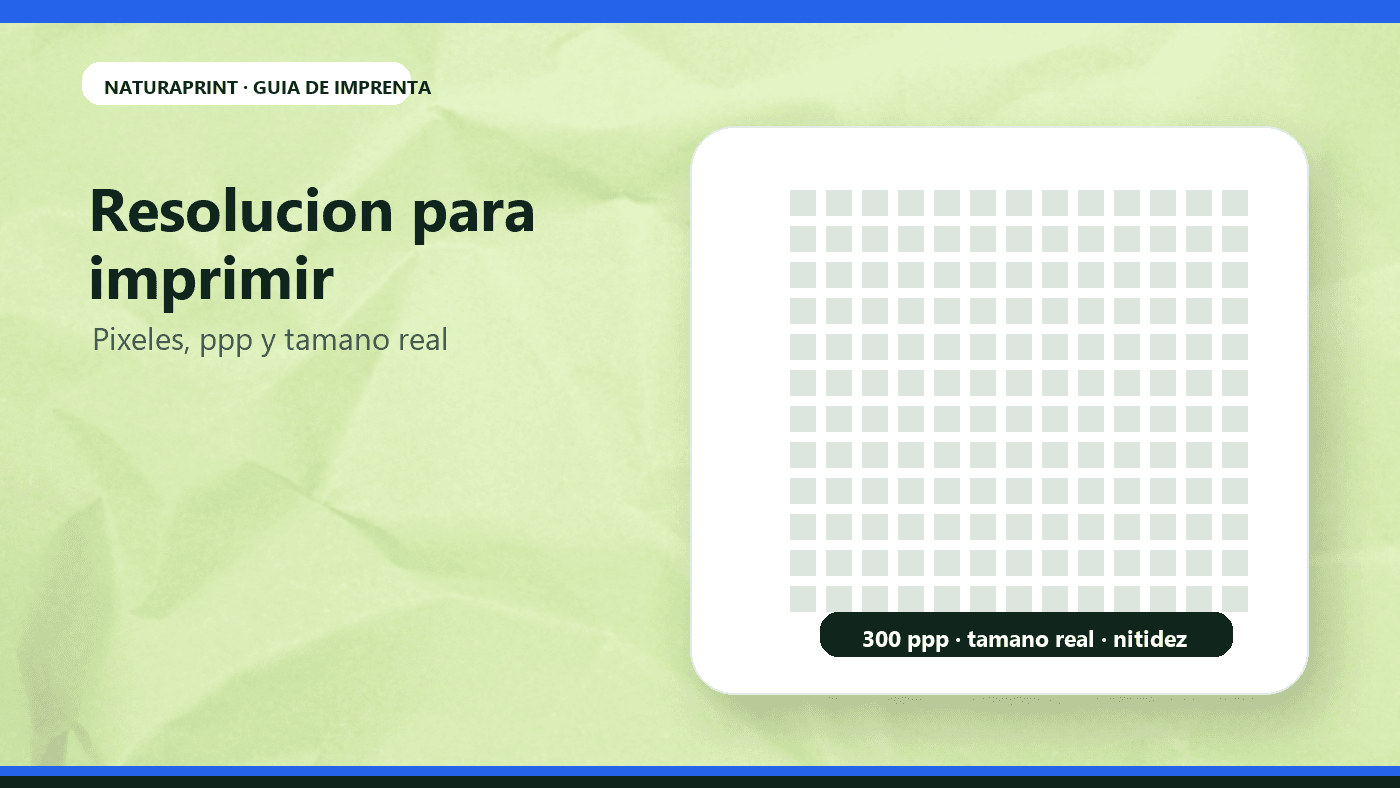
Resolucion para imprimir: 300 ppp, dpi y pixeles necesarios
Que es la preimpresion y por que evita errores al imprimir
Guía para la creación de índices en InDesign
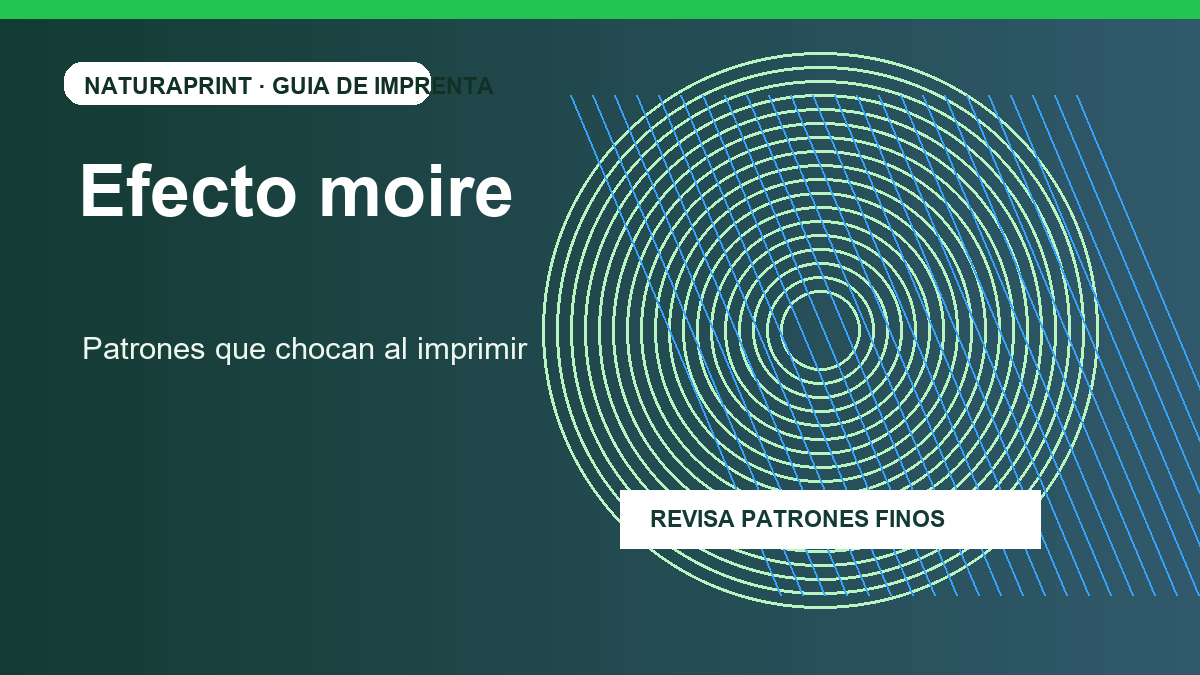
Efecto moire o muare: que es, ejemplos y como evitarlo

Para mi la mejor sin duda wetransfer, no falla nunca y es muy cómoda