

No hay productos en el carrito.
Diseno grafico aplicado a imprenta
Selección directa en Illustrator: editar puntos y trazados con precisión

21
Nov
Nov
Illustrator preciso
Seleccion directa en Illustrator: editar puntos sin estropear el trazado
La seleccion directa permite tocar nodos, curvas y segmentos concretos. Es una herramienta basica para limpiar archivos antes de imprimir.
PuntosMueve solo lo necesario y revisa curvas.
TrazadoCierra formas y elimina nodos sobrantes.
PDFComprueba que no hay objetos perdidos.
Para que sirve de verdad
Con la seleccion directa puedes ajustar un punto, mover un segmento, corregir una curva, cerrar una forma o limpiar un contorno sin modificar todo el objeto. Es una herramienta muy util cuando un logotipo, un icono, una etiqueta o una ilustracion necesita pequenos ajustes antes de pasar a PDF.
Nodos, curvas y limpieza
Un trazado con demasiados puntos puede parecer igual en pantalla, pero suele ser mas pesado y dificil de imprimir correctamente. Si hay curvas temblorosas, nodos duplicados o segmentos abiertos, conviene limpiarlos. Menos puntos bien colocados suelen dar un acabado mas profesional que muchas correcciones pequenas acumuladas.
Textos, logos y formas tecnicas
En marcas, iconos y troqueles, un punto mal colocado puede cambiar el equilibrio visual. En etiquetas o packaging, un contorno irregular puede notarse mucho cuando se repite muchas veces. La seleccion directa ayuda a corregir sin rehacer todo el diseno, pero hay que ampliar, revisar y volver a mirar a tamano real.
Revision antes de imprenta
Comprueba que las formas estan cerradas cuando deben estarlo, que no hay piezas ocultas, que los contornos tienen grosor suficiente y que el PDF final no muestra cambios. Si el archivo incluye troquel, barniz o tinta especial, la precision del trazado es todavia mas importante.
Preguntas frecuentes
Que diferencia hay con la herramienta de seleccion?
La seleccion normal mueve objetos completos; la seleccion directa permite editar puntos y segmentos concretos.
Por que limpiar nodos?
Porque mejora la precision, reduce errores y facilita exportar un PDF mas estable.
Sirve para preparar troqueles?
Si, ayuda a revisar contornos, aunque un troquel final debe prepararse con criterios tecnicos claros.
Puedo romper una forma sin querer?
Si. Por eso conviene duplicar el objeto o guardar version antes de editar puntos importantes.
Por que es importante la seleccion directa en arte final?
Porque permite corregir nodos, curvas y puntos concretos sin deformar todo el objeto. Es clave para limpiar iconos, logotipos, troqueles y vectores antes de imprimir.
La selección directa en Illustrator permite editar puntos, segmentos y manejadores de un trazado sin mover todo el objeto. Es una herramienta esencial para corregir curvas, ajustar logos, limpiar iconos y preparar vectores para impresión.
Si la herramienta Pluma crea trazados, la selección directa los afina. Permite mejorar una curva, cerrar una forma, corregir un borde o ajustar un troquel sin rehacer el dibujo completo.
Esta guía explica cómo usarla con precisión y qué errores evitar antes de enviar archivos a imprenta.
Regla rápida: La selección directa no es para mover objetos completos; es para editar la estructura interna del trazado.
Conceptos clave antes de empezar
Selección directa en Illustrator: editar puntos y trazados con precisión no debería plantearse como un truco aislado. En un flujo profesional importa la intención visual, la legibilidad, la calidad técnica y el destino final. Si la pieza va a imprimirse, cada decisión debe aguantar el paso de pantalla a papel.
| Elemento | Qué aporta | Criterio de imprenta |
|---|---|---|
| Punto de ancla | Nodo del trazado. | Controla cambios de dirección. |
| Manejador | Control de curva. | Ajusta suavidad. |
| Segmento | Parte entre puntos. | Puede moverse o curvarse. |
| Trazado cerrado | Forma completa. | Necesario para muchos rellenos y cortes. |
Cuándo usarla
Úsala para corregir vectores, ajustar curvas, limpiar formas o preparar líneas técnicas.
En selección directa en Illustrator, el resultado mejora cuando se trabaja con orden: capas claras, decisiones reversibles, revisión visual y comprobación técnica antes de enviar.
Puntos y curvas
Selecciona un punto concreto para moverlo sin alterar toda la forma. Ajusta manejadores para suavizar curvas.
En selección directa en Illustrator, el resultado mejora cuando se trabaja con orden: capas claras, decisiones reversibles, revisión visual y comprobación técnica antes de enviar.
Logos
Un logo con puntos mal colocados se nota al escalar. Limpia curvas y evita deformaciones.
En selección directa en Illustrator, el resultado mejora cuando se trabaja con orden: capas claras, decisiones reversibles, revisión visual y comprobación técnica antes de enviar.
Troqueles
En cortes y packaging, un punto suelto o una curva mal cerrada puede generar problemas de producción.
En selección directa en Illustrator, el resultado mejora cuando se trabaja con orden: capas claras, decisiones reversibles, revisión visual y comprobación técnica antes de enviar.
Iconos
Los iconos deben ser limpios y escalables. Revisa simetría, alineación y número de puntos.
En selección directa en Illustrator, el resultado mejora cuando se trabaja con orden: capas claras, decisiones reversibles, revisión visual y comprobación técnica antes de enviar.
Archivo final
Antes de exportar, comprueba que no haya puntos aislados, formas abiertas innecesarias o trazados duplicados.
En selección directa en Illustrator, el resultado mejora cuando se trabaja con orden: capas claras, decisiones reversibles, revisión visual y comprobación técnica antes de enviar.
Flujo de trabajo recomendado
- Define objetivo, formato y soporte final.
- Trabaja con capas, estilos o elementos editables.
- Revisa legibilidad y jerarquía al tamaño real.
- Comprueba color, resolución, márgenes y exportación.
- Abre el PDF final antes de enviarlo.
Este orden evita resolver al final problemas que deberían decidirse al principio. En imprenta, corregir tarde suele costar más que preparar bien desde el inicio.
Artículo Relacionado
El uso eficiente de herramientas de clonado en Photoshop
Naturaprint Imprenta Online
Errores frecuentes
- Mover el objeto entero por error.
- Crear demasiados puntos.
- No cerrar formas.
- Dejar manejadores descompensados.
- No revisar en modo contorno.
- Confundir rellenos con líneas técnicas.
La mayoría de estos fallos nace de trabajar solo para pantalla. Papel, tinta, corte, plegado, distancia de lectura y manipulación real cambian la forma en que se percibe el diseño.
Checklist antes de enviar a imprenta
- Archivo revisado al tamaño final.
- Textos legibles y con contraste suficiente.
- Imágenes con resolución adecuada.
- Color preparado según destino.
- Capas, fuentes, enlaces y PDF final comprobados.
- Sin elementos importantes pegados al corte.
Recursos relacionados
Para ampliar y conectar este tema con productos o guías cercanas, revisa herramienta Pluma, packaging en Illustrator, revisión gratuita.
Preguntas frecuentes
Para qué sirve selección directa en Illustrator?
Sirve para resolver una parte concreta del diseño o preparación del archivo, siempre teniendo en cuenta el uso final y la calidad de impresión.
Qué debo revisar antes de imprimirá
Formato, resolución, color, márgenes, sangrado si procede, legibilidad, enlaces, fuentes y PDF final.
Puedo fiarme solo de cómo se ve en pantalla?
No. La pantalla orienta, pero el resultado impreso depende de papel, tinta, perfil, resolución y acabado.
Qué error es más habitual?
Trabajar demasiado rápido y revisar solo al final. Muchos problemas se evitan definiendo formato, soporte y técnica desde el inicio.
Cuándo pedir revisión?
Siempre que haya dudas de color, resolución, corte, plegado, PDF, textos pequeños o elementos técnicos.
Documentacion util sobre Illustrator
Consulta complementaria: Para completar la parte practica, conviene contrastar el flujo de trabajo con documentacion oficial y recursos de referencia.
Seleccion directa para rematar trazados
La seleccion directa permite ajustar nodos, curvas y segmentos despues de dibujar. Es el complemento natural de la herramienta Pluma, la curvatura y la cuchilla.
Antes de imprimir, revisa que no queden puntos sueltos, contornos raros o formas invisibles dentro del arte final.
Artículos Relacionados:
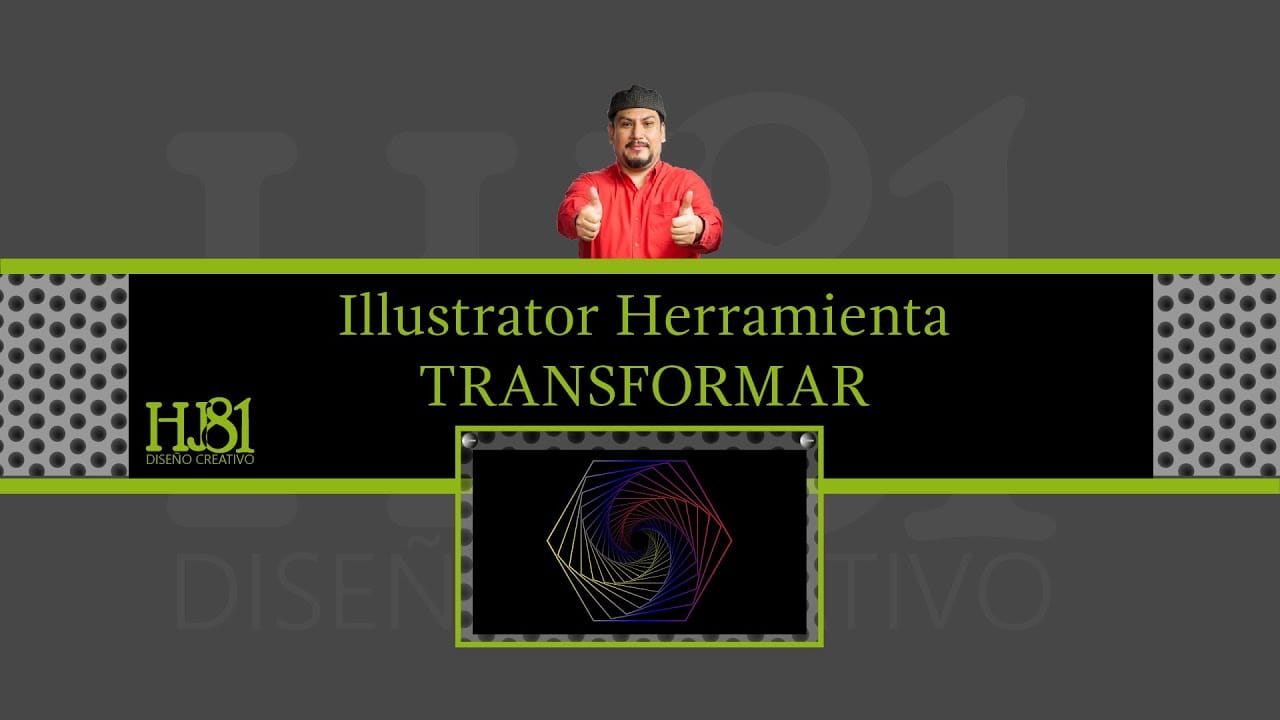
Transformación en Illustrator: escala, giro, reflejo y precisión para imprenta

Guía de la herramienta de escala alzada en Photoshop
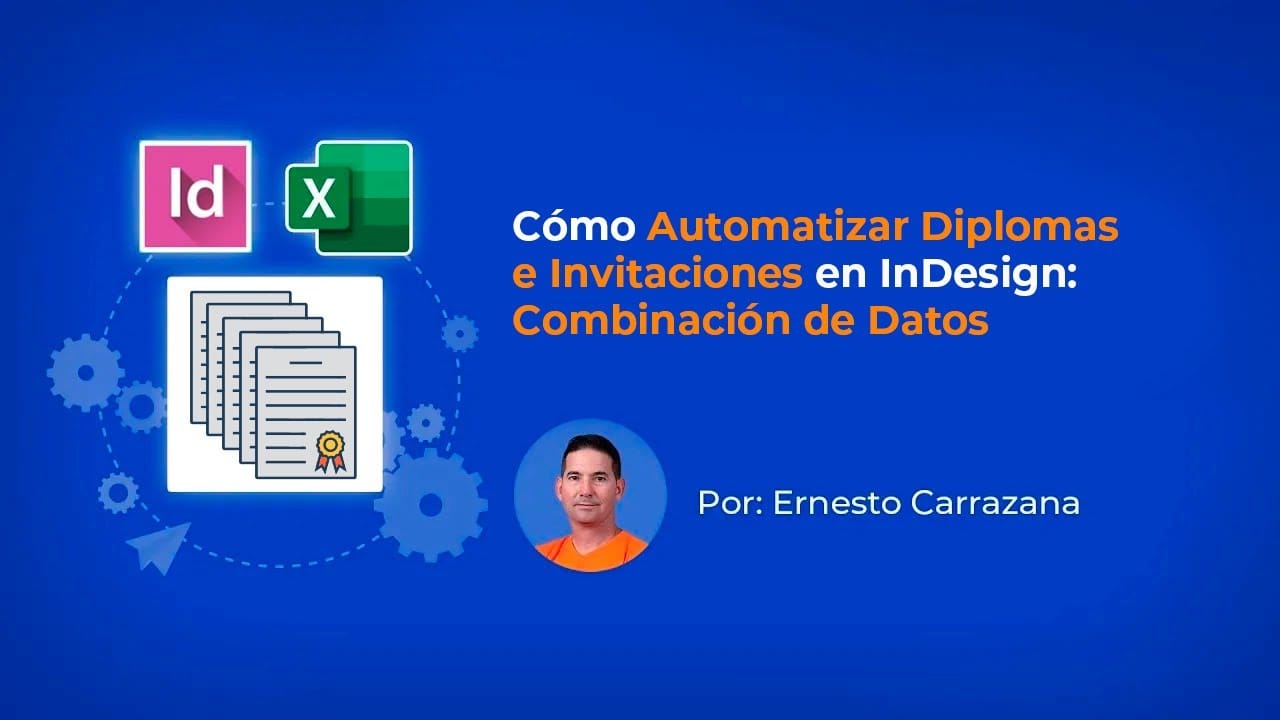
Diseno de diplomas en InDesign con presencia profesional e imprimible
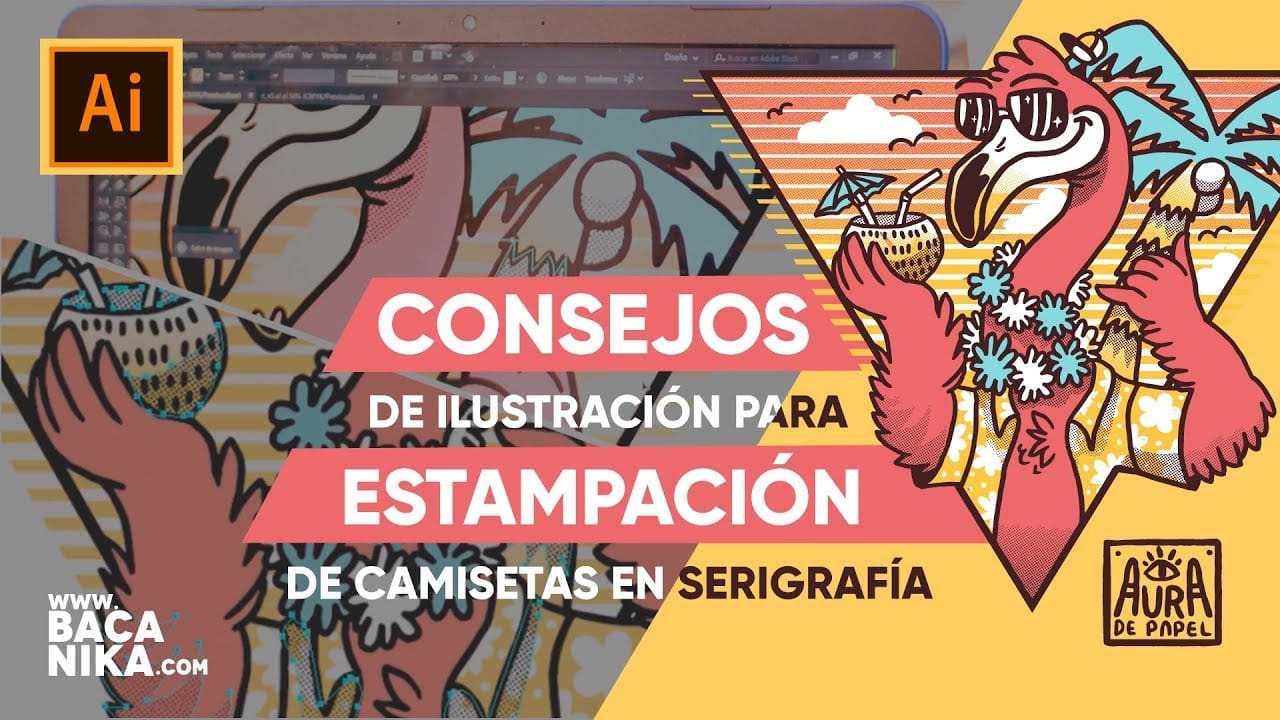
Diseño de ilustraciones para camisetas con Illustrator: Guía práctica
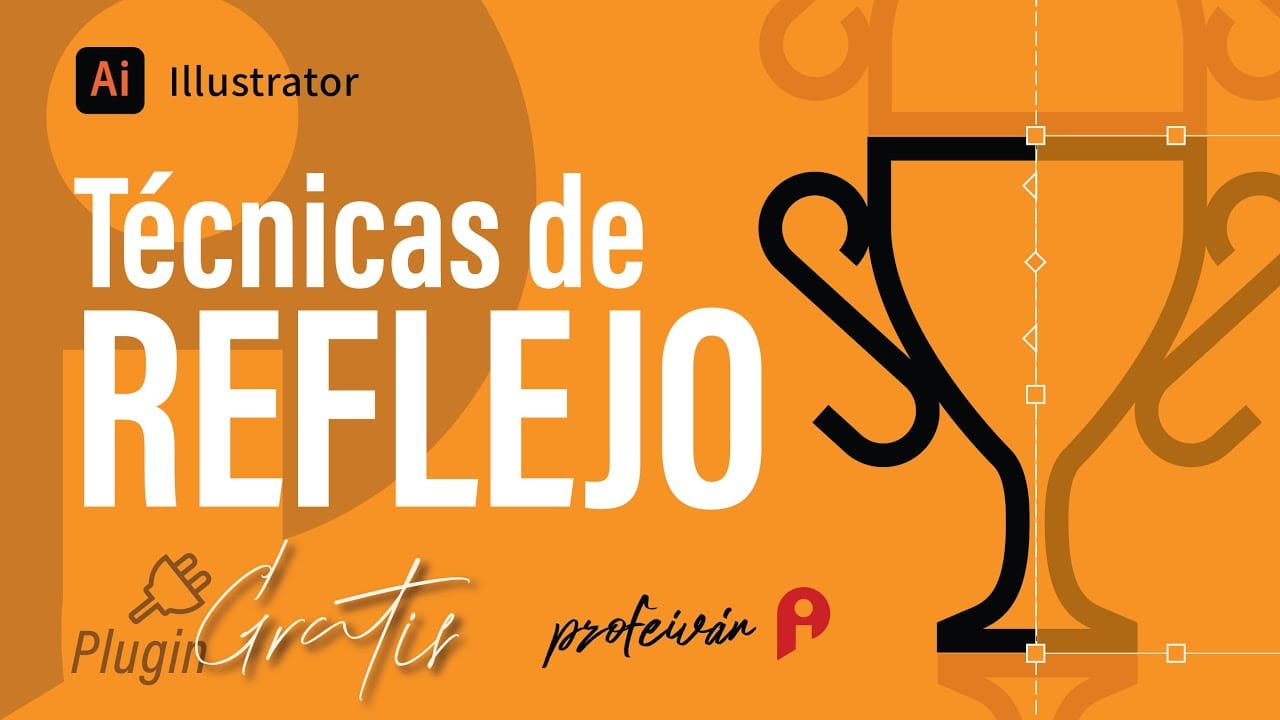
Herramienta de reflejo en Illustrator: simetria y composicion para imprimir
