

No hay productos en el carrito.
Diseno grafico aplicado a imprenta
Herramienta de reflejo en Illustrator: simetria y composicion para imprimir

19
Mar
Mar
Estudio grafico
Reflejo en Illustrator sin perder coherencia
La herramienta de reflejo sirve para simetrías, iconos y composiciones, pero hay que revisar orientacion, texto y detalles invertidos.
herramienta de reflejo en Illustrator con salida a imprenta
La herramienta no es el objetivo final. Para logos secundarios, iconos, patrones, ilustraciones, packaging y piezas promocionales, lo importante es que el resultado se entienda, mantenga calidad y llegue a produccion sin errores. Un efecto puede parecer atractivo en pantalla, pero debe comprobarse en PDF, a tamano real y con criterios de legibilidad.
Antes de aplicar la tecnica, define que parte de la pieza debe llamar la atencion y que informacion debe quedar clara. Si el recurso visual compite con textos, logotipos, precios o llamadas a la accion, conviene simplificar. En imprenta, claridad y control suelen ganar a exceso de efecto.
Errores habituales
Los fallos mas frecuentes son textos invertidos, asimetrias raras, sombras incoherentes o elementos reflejados sin sentido. Tambien conviene revisar resolucion, color, contornos, capas ocultas y elementos fuera de la mesa de trabajo. Los detalles pequenos se notan mucho cuando la pieza se multiplica en una tirada.
Guarda una version editable antes de cerrar. Despues exporta un PDF final y abrelo fuera del programa para comprobar que no hay cambios inesperados. Si el diseño incluye imagenes, transparencias o efectos, revisa bordes, halos y zonas de contraste.
Checklist final
Medida final, sangrado, margenes, resolucion, textos, color, enlaces, QR, nombres de archivo y version correcta. Esta comprobacion evita que un buen diseño se estropee por un fallo tecnico sencillo.
Funcion
El efecto debe reforzar el mensaje, no distraer de lo importante.
Control
Revisa capas, contornos, color, resolucion y PDF exportado.
Uso real
Piensa en formato, distancia de lectura, papel y presupuesto.
Reflejar objetos sin crear errores invisibles
La herramienta de reflejo de Illustrator parece sencilla, pero puede generar fallos que se descubren tarde: textos invertidos, sombras que van en direccion contraria, iconos duplicados sin sentido o composiciones demasiado simetricas. Para piezas impresas, el reflejo debe usarse con intencion. Sirve para construir simetrias, patrones, sellos, ornamentos, iconos y recursos de packaging, pero despues hay que revisar cada elemento como si se hubiera dibujado desde cero.
Un error habitual es reflejar un grupo completo y no comprobar que dentro habia texto, numeracion, flechas o simbolos direccionales. En pantalla puede pasar desapercibido, pero en una etiqueta, una carpeta o un flyer impreso queda muy evidente. Por eso conviene bloquear o separar los elementos que no deben invertirse antes de aplicar la transformacion.
Simetria, marca y lectura
La simetria aporta orden, pero tambien puede volver rigida una pieza. En un logotipo secundario, un sello promocional o una ilustracion decorativa, el reflejo puede ahorrar tiempo y dar equilibrio. En un cartel o folleto, sin embargo, una simetria demasiado perfecta puede restar naturalidad. Ajusta pequenas diferencias si ayudan a que el diseno respire mejor.
En materiales de marca, revisa especialmente orientacion, peso visual y continuidad. Si reflejas una forma para crear un marco, un fondo o una trama, comprueba que no aparecen cortes raros en los bordes. Si el recurso se va a repetir en etiquetas o packaging, prueba una muestra del patron para ver si la union queda limpia.
PDF final y control de objetos
Antes de enviar a imprenta, expande o conserva los elementos segun el tipo de archivo que necesites, elimina objetos duplicados que no aportan nada y revisa que no haya piezas fuera de la mesa de trabajo. Comprueba tambien grosor de linea, sobreimpresion, color y transparencias asociadas al objeto reflejado.
Artículo Relacionado
Maquetacion de periodicos en InDesign para publicaciones impresas
Naturaprint Imprenta Online
El reflejo funciona mejor cuando se usa como una herramienta de construccion, no como un truco automatico. Si despues de aplicarlo revisas forma, sentido y salida final, puede ahorrar tiempo sin comprometer la calidad del diseno.
Preguntas frecuentes
Cuando conviene usar esta herramienta?
Cuando ayuda a mejorar claridad, composicion o acabado sin complicar el archivo final ni reducir legibilidad.
Que reviso antes de imprimir?
PDF final, medida, sangre, margenes, resolucion, color, textos, enlaces y que no haya elementos perdidos.
Puede dar problemas en imprenta?
Si se abusa del efecto, se exporta mal o no se comprueba el PDF. Por eso conviene revisar antes de producir.
Debo conservar una version editable?
Si. Guarda una copia editable y otra final para imprimir. Asi puedes corregir sin rehacer el trabajo.
Punto clave antes de producir
Despues de reflejar, revisa textos, logotipos y elementos que no deben invertirse. No todo puede ir en espejo.
El objetivo no es solo conseguir un efecto atractivo, sino entregar un archivo estable, legible y preparado para el soporte final: flyer, cartel, catalogo, etiqueta, pieza editorial o material corporativo.
Preguntas frecuentes
Para que sirve la herramienta reflejo?
Sirve para crear copias simetricas, duplicar formas alrededor de un eje y construir recursos graficos de forma rapida.
Puedo reflejar texto?
Tecnicamente si, pero normalmente no conviene si el texto debe leerse. Revisa siempre letras, logos y simbolos.
Como mantener precision?
Usa guias, puntos de referencia y alineacion. Para piezas tecnicas, trabaja con medidas claras.
Que revisar antes de imprimir?
Comprueba que no haya elementos invertidos por error y que la simetria no genere zonas demasiado cercanas al corte.
Documentacion util sobre Illustrator
Consulta complementaria: Para completar la parte practica, conviene contrastar el flujo de trabajo con documentacion oficial y recursos de referencia.
Reflejo, simetria y repeticion visual
El reflejo es practico para iconos, composiciones simetricas y recursos decorativos. Para controlar el conjunto, revisa transformacion, alineacion y simbolos.
En imprenta, confirma que los elementos reflejados no invaden margenes ni dejan textos invertidos por error.
Artículos Relacionados:
Diseno de invitaciones en InDesign para eventos, empresas y celebraciones
Tipos de letras elegantes para tarjetas, invitaciones y diseno impreso
Herramienta de dibujo en Illustrator: técnicas optimizadas
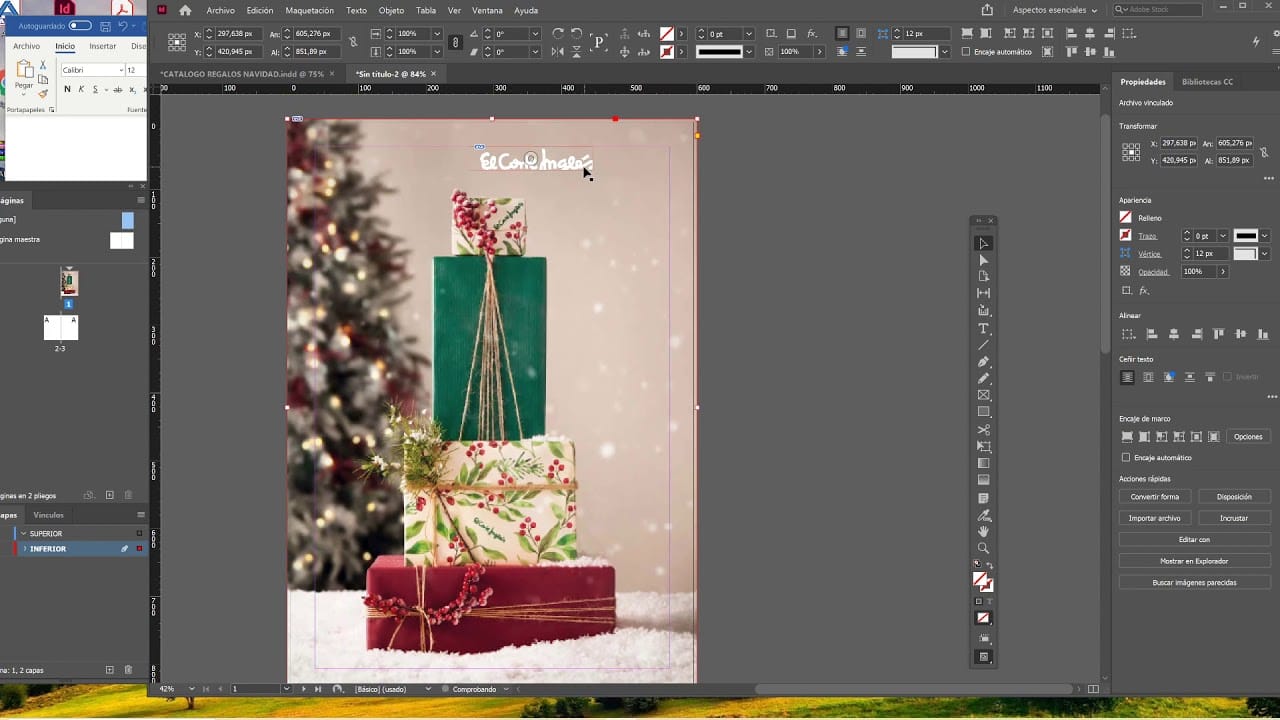
Optimización de presentaciones de ventas en InDesign
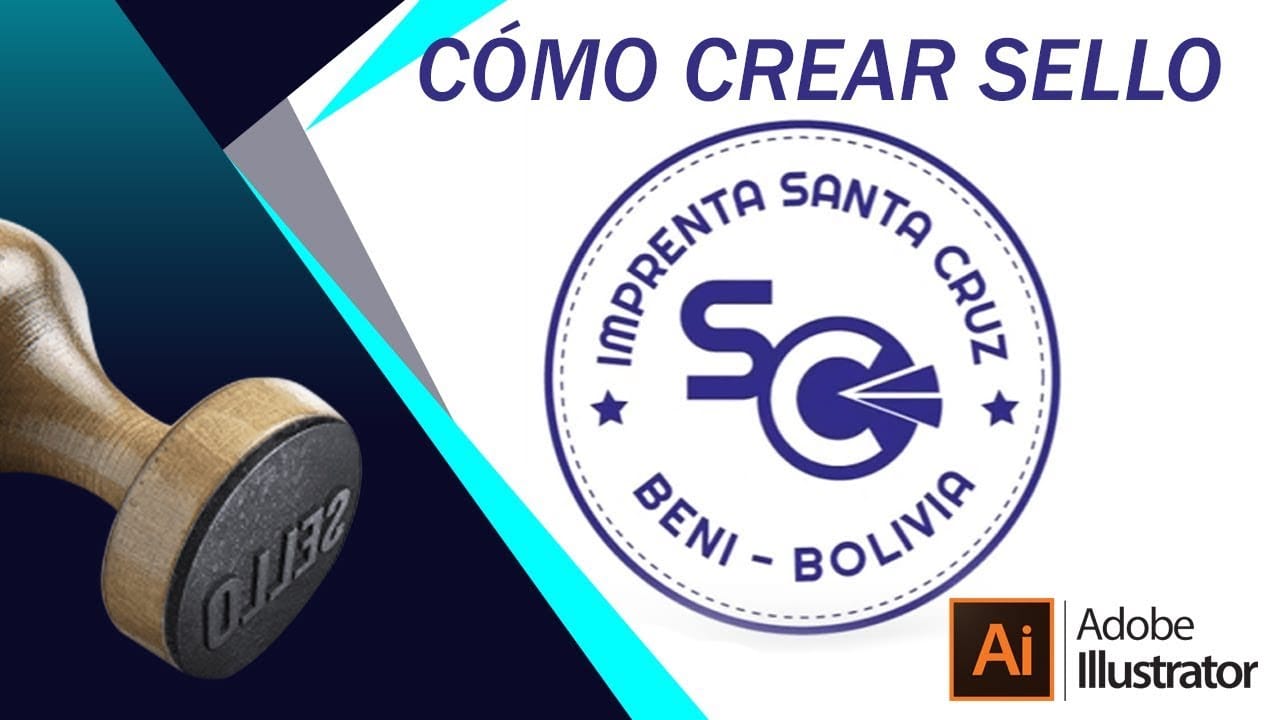
Sellos y logotipos de agua en Illustrator: diseno legible para imprimir
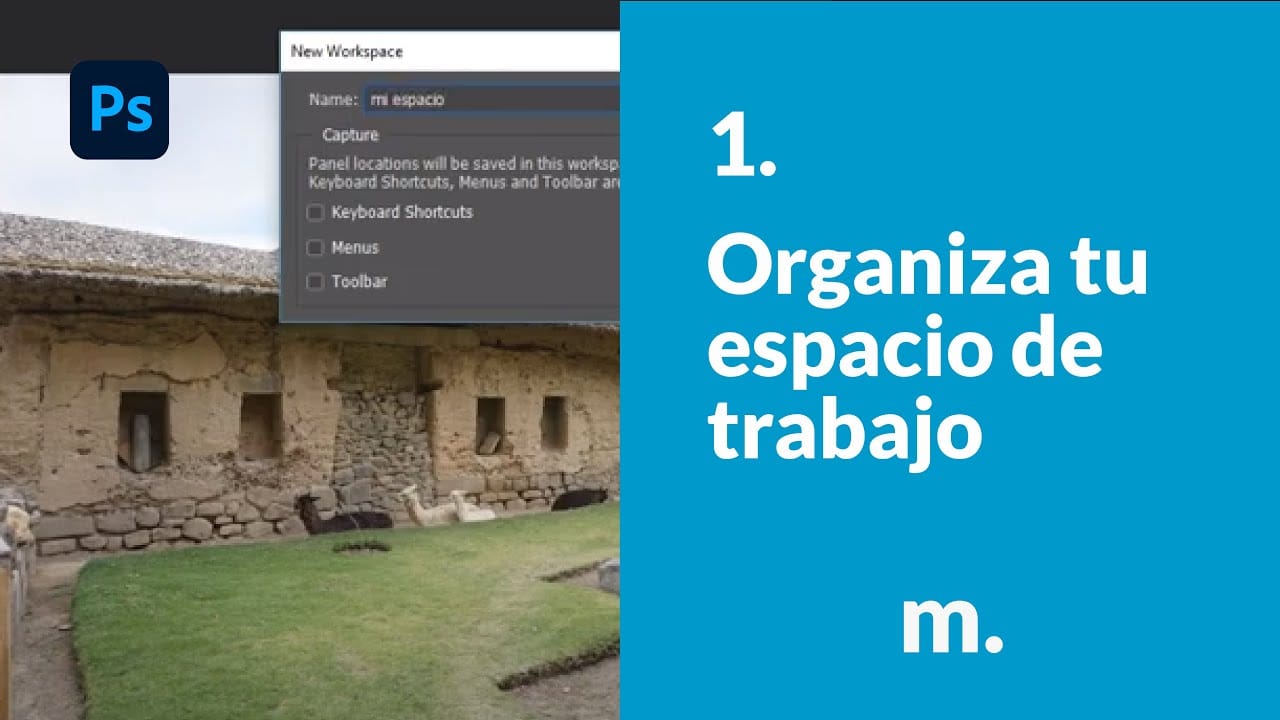
Zoom alzado: la herramienta esencial en Photoshop
