
No hay productos en el carrito.
Diseno grafico aplicado a imprenta
Diseno de diplomas en InDesign con presencia profesional e imprimible

21
Nov
Nov
Diplomas en InDesign con presencia profesional
Un diploma debe transmitir reconocimiento, pero tambien leerse con claridad y poder personalizarse sin errores.
El diseno editorial y de presentacion no consiste solo en colocar textos e imagenes. Para que una pieza impresa funcione, necesita una estructura reconocible, una jerarquia clara y una preparacion tecnica que evite problemas al producir.
Cuando el archivo se trabaja con orden, el resultado se lee mejor y tambien se corrige mejor. Esto importa en certificados, cursos y reconocimientos: cualquier error repetido en varias paginas, caras o versiones puede multiplicarse rapidamente.
nombreentidadfechafirmajerarquia y papel
Plan antes de disenar
Antes de abrir el programa, define formato, numero de paginas o caras, tipo de papel, encuadernacion o plegado, margen de seguridad y objetivo de lectura. Esta fase evita rehacer el archivo cuando ya esta maquetado.
Consejo de imprenta: si hay textos legales, tablas, codigos, firmas, precios o fechas, reservales espacio desde el principio. No los coloques al final en huecos sobrantes.
Jerarquia y ritmo visual
Una pieza clara guia la mirada. Titulares, subtitulos, bloques de texto, imagenes y llamadas a la accion deben tener pesos distintos. Si todo compite al mismo nivel, el lector no sabe por donde empezar.
El ritmo tambien importa. Alternar paginas densas con paginas mas visuales, o zonas de informacion con zonas de descanso, hace que documentos largos, catalogos, informes y presentaciones impresas resulten mas faciles de recorrer.
Archivo ordenado
Usa estilos, capas, nombres claros, reticulas y paginas maestras cuando el documento lo permita.
Archivo imprimible
Revisa sangre, margenes, resolucion, color, fuentes, overprint si aplica y PDF final.
Errores que se ven en papel
Los errores mas frecuentes son margenes irregulares, textos demasiado pequenos, imagenes de baja calidad, fondos que llegan al borde sin sangrado, colores sin contraste y elementos repetidos que cambian de una pagina a otra.
En packaging y piezas con pliegues, tambien hay que vigilar orientacion de caras, zonas de pegado, codigos de barras y textos legales. En diplomas o informes, la firma, el nombre y las fechas deben mantener una presencia limpia y seria.
Revision del PDF final
El PDF final debe abrirse y revisarse como documento de produccion, no como simple vista previa. Comprueba que las fuentes no cambian, que las imagenes conservan calidad y que los elementos importantes no quedan cerca del corte.
Si el documento tiene muchas paginas o versiones, revisa una muestra y tambien los puntos criticos: portada, contraportada, paginas con tablas, paginas con imagen grande, zonas de firma, codigos y cualquier elemento personalizado.
Como hacerlo mas profesional
La diferencia suele estar en la consistencia. Mantener estilos de titulo, espaciados, alineaciones, reticula y criterios de imagen hace que el resultado parezca cuidado incluso cuando el contenido es amplio. Una pieza profesional no necesita estar llena de efectos: necesita orden, aire y decisiones repetibles.
Artículo Relacionado
Trucos de InDesign para principiantes que preparan archivos más profesionales
Naturaprint Imprenta Online
Tambien conviene pensar en el presupuesto. Para producciones economicas y de volumen, cuanto mas claro llegue el archivo, menos sorpresas habra. Un diseno limpio reduce dudas, revisiones y errores antes de imprimir.
Recursos relacionados
cartas y facturasrevision gratuitadiseno a medidaplantillasPreguntas frecuentes
Que debo definir antes de empezar?
Formato, papel, paginas o caras, margenes, sangre, acabados y objetivo de lectura.
Por que importan los estilos?
Porque mantienen coherencia y permiten corregir documentos largos sin cambiar pagina por pagina.
Que errores son mas habituales?
Textos pequenos, imagenes flojas, falta de sangrado, margenes irregulares y elementos repetidos sin consistencia.
Cuando pedir revision?
Cuando el documento tiene muchas paginas, troqueles, datos importantes, personalizacion o acabados especiales.
Como preparo el PDF?
Con fuentes, imagenes, sangre, margenes y color revisados, y comprobando el archivo final antes de enviarlo.
Diplomas personalizables sin errores
Un diploma suele repetirse con nombres, fechas o cursos distintos. Por eso conviene preparar una plantilla ordenada: estilos definidos, campos bien colocados y espacio suficiente para nombres largos. Lo que encaja con un nombre corto puede romperse con uno compuesto.
Artículo Relacionado
Brillo y contraste en Photoshop: ajustar imagenes para imprenta
Naturaprint Imprenta Online
Consejo practico: Antes de imprimir una tanda, revisa acentos, cargos, entidades, fechas y firmas. En diplomas, una errata no es un detalle pequeno: afecta directamente a una pieza que suele guardarse durante años.
Control de calidad antes de enviar
Antes de mandar el archivo, conviene hacer una lectura lenta y una revision tecnica. La lectura detecta textos raros, repeticiones, errores de fecha, cargos, precios o nombres. La revision tecnica detecta problemas de sangre, margenes, resolucion, fuentes y elementos demasiado cerca del corte.
Si el trabajo tiene varias paginas, caras o versiones, no revises solo la primera. Comprueba una muestra de cada tipo de pagina y los puntos donde suele haber fallos: portadas, tablas, codigos, firmas, pliegues, zonas legales, imagenes grandes y datos personalizados.
Buen criterio: si una decision no ayuda a leer, vender, ordenar o producir mejor, probablemente sobra.
Documentacion util sobre InDesign
Consulta complementaria: Para maquetacion y documentos de varias paginas, la referencia tecnica ayuda a preparar archivos mas estables para imprenta.
Piezas impresas disenadas en InDesign
InDesign tambien sirve para piezas comerciales concretas cuando hay texto, imagenes, medidas y versiones que controlar. Para ampliar este tema, revisa composicion tipografica en InDesign, estilos en InDesign y invitaciones en InDesign.
Si el documento va a imprenta, comprueba sangrado, margenes, imagenes enlazadas, fuentes, estilos y exportacion a PDF. Salidas utiles: tarjetas, revision gratuita y diseno a medida.
Artículos Relacionados:

Mejora tus imágenes con el ajuste de niveles en Photoshop

Interfaces en Illustrator y adaptacion de pantallas a soportes impresos

Trucos de InDesign para principiantes que preparan archivos más profesionales
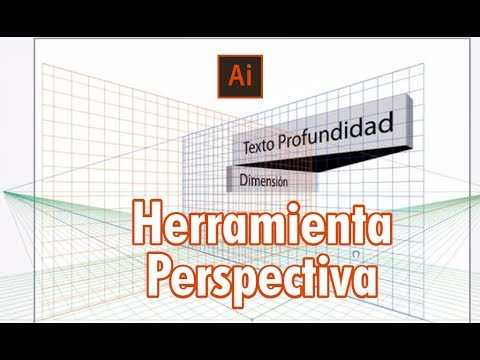
Herramienta de perspectiva en Illustrator para diseno impreso
Optimizando InDesign para Diseñadores Gráficos
Mejores practicas de diseno en InDesign para documentos de imprenta
