
No hay productos en el carrito.
Diseno grafico aplicado a imprenta
Diseño de iconos en Illustrator para marca, señalética e impresión

08
Dic
Dic
El diseño de iconos en Illustrator exige síntesis. Un icono debe comunicar una idea con pocas formas, funcionar en tamaños pequeños y mantener coherencia dentro de un sistema visual.
Idea clave: Un icono bueno se entiende rápido, escala bien y no depende de detalles diminutos para funcionar.
RetículaMantiene proporciones y coherencia.
GrosorUne la familia visual.
SiluetaDebe reconocerse incluso en pequeño.
UsoWeb, etiqueta, folleto, señalética o packaging.
Icono no es ilustración pequeña
Un icono debe reducir información. Si intentas meter todos los detalles de un objeto, acabas con una mini ilustración ilegible. Illustrator permite dibujar con precisión, pero la decisión importante es qué quitar. La forma final debe ser reconocible incluso sin color.
Sistema antes que pieza aislada
Cuando diseñas varios iconos, piensa en familia: mismo grosor, esquinas parecidas, nivel de detalle similar y proporciones compatibles. Un icono puede verse bien solo y desentonar dentro del conjunto. La coherencia es lo que hace que parezca profesional.
Retícula y alineación óptica
La retícula ayuda, pero no debe convertirse en una cárcel. Algunas formas necesitan corrección óptica para parecer equilibradas. Un círculo, una flecha y una casa no ocupan visualmente igual aunque midan lo mismo. Ajusta con ojo, no solo con números.
Color y versiones
Prepara iconos en una tinta, negativo, color corporativo y quizá versión simplificada. En impresión, un icono sobre fondo oscuro, papel reciclado o etiqueta pequeña puede necesitar ajustes. No diseñes solo la versión ideal sobre fondo blanco.
Artículo Relacionado
Cuchilla en Illustrator: cortar formas con control y preparar vectores limpios
Naturaprint Imprenta Online
Iconos en piezas impresas
Los iconos ayudan en flyers, catálogos, etiquetas, instrucciones, carpetas, menús y señalética. Sirven para orientar, resumir ventajas o separar secciones. Si acompañan a texto, no repitas exactamente lo mismo: usa el icono para acelerar la lectura.
Archivo final
Expande trazos si hace falta, revisa puntos, elimina objetos ocultos y guarda versiones. Si el icono se usará en muchos soportes, exporta SVG para digital, PDF o AI para impresión y PNG solo cuando se necesite imagen raster.
| Uso | Qué cuidar | Riesgo habitual |
|---|---|---|
| Lineal | Interfaz, instrucciones, catálogos | Trazos demasiado finos |
| Sólido | Señalética y lectura rápida | Pérdida de detalle interno |
| Color | Marca y campañas | Depender solo del color |
| Pictograma | Indicaciones universales | Ambigüedad visual |
Checklist final antes de enviar
Antes de cerrar el diseño, revisa el objetivo de la pieza, el tamaño final, la legibilidad, los márgenes de seguridad, el sangrado, el color, la resolución de imágenes, las fuentes y el PDF exportado. También conviene abrir el archivo final después de exportarlo, porque algunos errores solo aparecen en ese momento.
Si la pieza forma parte de una campaña, comprueba que mantiene coherencia con otros soportes como tarjetas, flyers, carteles, etiquetas o catálogos. El diseño no vive aislado: debe funcionar en el producto real para el que se imprime.
Preguntas frecuentes
¿Illustrator es ideal para iconos?
Sí, porque trabaja en vector y permite escalar sin perder calidad.
¿Debo usar retícula?
Ayuda mucho, aunque algunas correcciones deben ser ópticas.
¿Qué grosor de línea uso?
Depende del tamaño final, pero debe ser coherente en toda la familia.
¿Cómo preparo iconos para imprimir?
Con versiones vectoriales limpias, contraste suficiente y tamaño probado.
Iconos para señalética e instrucciones
Cuando un icono se usa para señalética, instrucciones o información rápida, debe ser más directo que decorativo. Un usuario no debería tener que interpretar demasiado. Baños, salida, reciclaje, descarga, contacto, teléfono, envío o pago seguro necesitan símbolos reconocibles y consistentes.
En imprenta, el tamaño puede cambiar mucho: un icono en un folleto, en una etiqueta o en un cartel no se percibe igual. Prepara pruebas de reducción y ampliación. Si el icono pierde sentido en pequeño, simplifica contorno, elimina detalles interiores o refuerza la silueta.
Iconos de marca
Una familia de iconos personalizada puede dar mucha personalidad a una empresa. No tiene por qué ser compleja; a veces basta con un mismo grosor, esquinas coherentes, uso de color corporativo y una lógica común. Lo importante es que todos parezcan pertenecer al mismo sistema.
Evita mezclar iconos descargados de estilos distintos. Uno lineal, otro sólido, otro con sombra y otro con perspectiva crean sensación de improvisación. Si usas recursos externos, adapta o redibuja para unificar.
Revisión técnica del vector
Antes de enviar iconos a impresión, revisa trazos, rellenos, puntos sobrantes y escalado. Si el icono lleva trazo, decide si conviene expandirlo. Comprueba también versiones en negativo y sobre fondos de color. Un icono que solo funciona en verde sobre blanco puede fallar en una pieza real.
Artículo Relacionado
Regla en Photoshop: medir, alinear y preparar imagenes para imprimir
Naturaprint Imprenta Online
Iconos y textos de apoyo
Un icono no siempre debe ir solo. En piezas comerciales, combinar icono y texto breve puede mejorar mucho la comprension. Por ejemplo, envio, pago seguro, reciclado, atencion personalizada o revision gratuita pueden representarse con icono, pero el texto confirma el significado y evita ambiguedades.
Cuando el icono acompana a una ventaja de producto, revisa que el estilo no reste seriedad. Iconos demasiado infantiles, con sombras exageradas o mezclados sin sistema pueden perjudicar una marca. Lo simple, bien proporcionado y coherente suele durar mas.
Iconos en productos impresos reales
En tarjetas, flyers, catalogos o etiquetas, los iconos deben ayudar a leer. Pueden indicar envio, sostenibilidad, formatos, instrucciones, pasos de compra o ventajas del producto. Si se usan como simple adorno, ocupan espacio sin aportar claridad. Cada icono deberia tener una funcion concreta.
Antes de cerrar, imprime o visualiza la pieza a tamano real. Un icono con detalle interior puede verse bien en pantalla y convertirse en una mancha al reducirse. Si ocurre, simplifica. Mejor un simbolo claro y sobrio que una miniatura bonita pero inutil.
Resumen practico
Un buen icono debe entenderse rapido, mantenerse legible en pequeno y encajar con su familia visual. Si necesita demasiada explicacion, probablemente no esta suficientemente simplificado.
Antes de aprobar una familia de iconos, prueba una pagina con todos juntos, en positivo, negativo, pequeno y grande. Esa comparacion muestra incoherencias de grosor, estilo o proporcion que no se ven al trabajar cada simbolo por separado. Es una revision sencilla y muy eficaz.
La prueba final debe hacerse en contexto: icono junto al texto, dentro del flyer, catalogo o etiqueta, y no aislado en una mesa de trabajo. Solo asi sabes si ayuda realmente a leer.
Documentacion util sobre Illustrator
Consulta complementaria: Para completar la parte practica, conviene contrastar el flujo de trabajo con documentacion oficial y recursos de referencia.
Revision rapida: comprueba archivo vectorial limpio, PDF final revisado y lectura a tamano real antes de enviar el trabajo a imprimir.
Recursos de Illustrator para piezas impresas
Los efectos creativos en Illustrator funcionan mejor cuando se conectan con capas, patrones, texto y piezas reales de imprenta. Para completar el tema, revisa interfaces en Illustrator, dibujo a mano alzada y efectos de texto en Illustrator.
Si el archivo termina en papel, conviene comprobar medidas, resolucion, color, margenes y exportacion. Salidas utiles: revision gratuita, maquetacion a medida y flyers.
Artículos Relacionados:
Consejos de diseno grafico para piezas impresas mas claras

Guía para usar la herramienta de mano alzada en Photoshop
Diseño de logotipos corporativos en InDesign: Guía optimizada
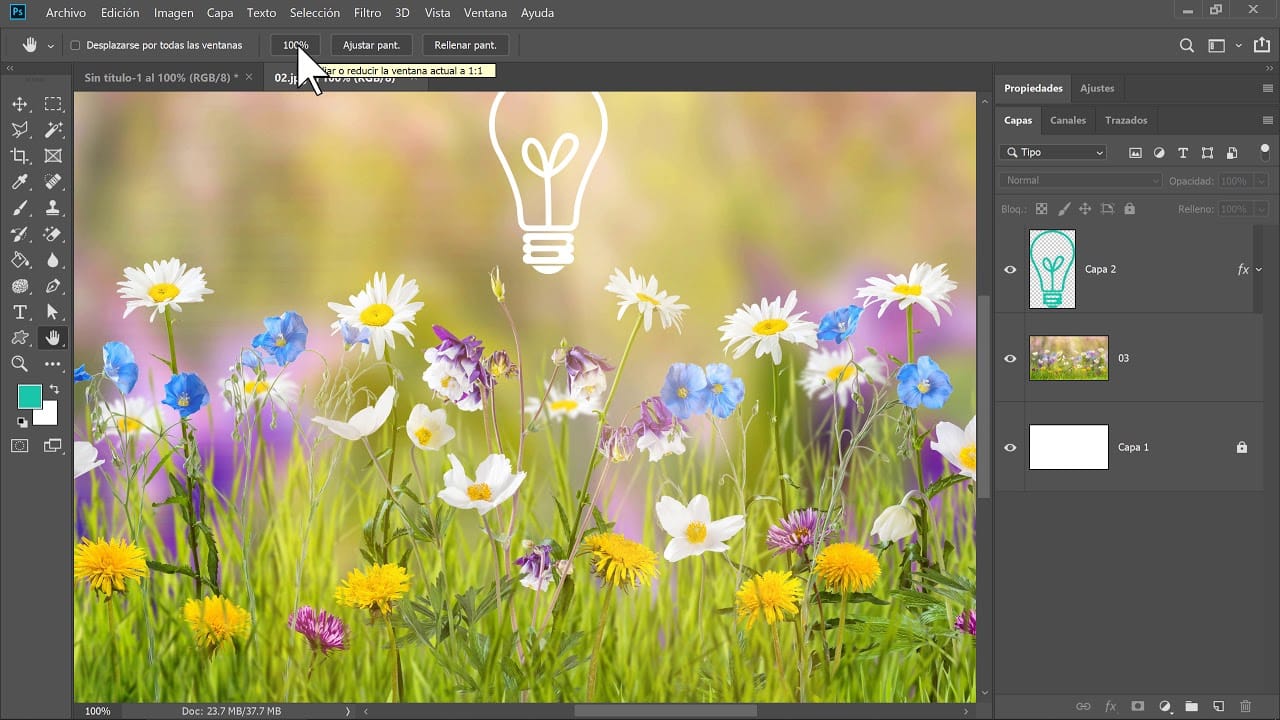
5 Herramientas de mano imprescindibles en Photoshop
Editar imágenes RAW en Photoshop para conservar detalle antes de imprimir
