
No hay productos en el carrito.
Diseno grafico aplicado a imprenta
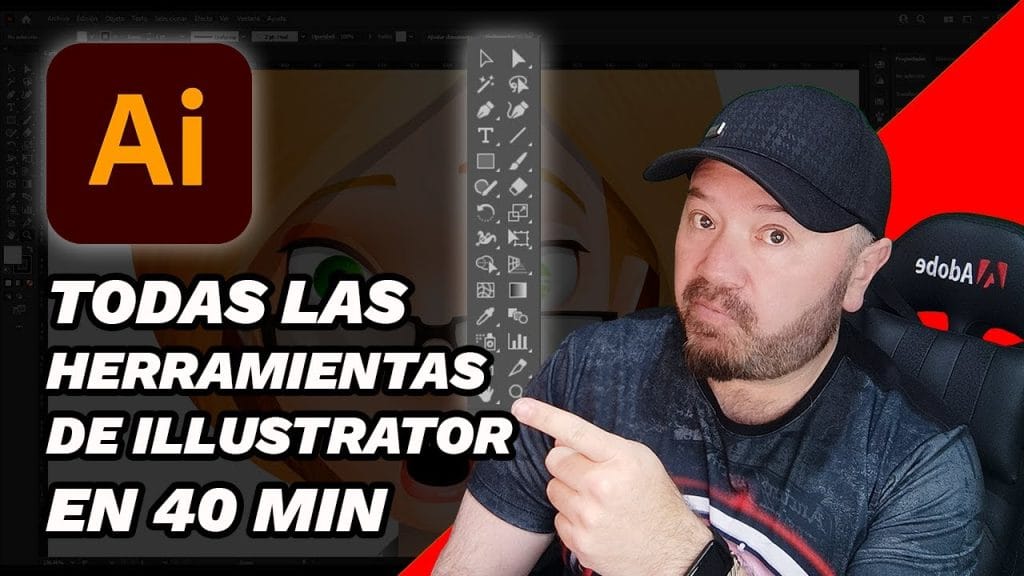
Herramientas esenciales de Illustrator para diseno grafico e imprenta
13
Feb
Feb
Flujo profesional
Herramientas esenciales para preparar trabajos reales
Illustrator tiene muchas opciones, pero para imprenta importan las que ayudan a crear archivos claros, medibles, editables y faciles de revisar.
No se trata de usar mas herramientas, sino de cerrar mejor
Las herramientas esenciales de Illustrator no son las mas llamativas, sino las que evitan errores: mesas de trabajo bien medidas, alineacion, buscatrazos, texto, pluma, muestras, capas, exportacion y revision de enlaces. Un archivo bonito pero desordenado puede complicar produccion.
Cuando el objetivo es imprimir, cada herramienta debe ayudar a controlar tamano, jerarquia, color, margen, sangrado y legibilidad. Esto vale para flyers, tarjetas, etiquetas, carpetas, sobres, carteles o cualquier pieza que tenga que salir bien a la primera.
Mesa de trabajo
Define desde el principio medida final, orientacion y variantes.
Muestras
Trabaja colores nombrados y evita duplicados casi iguales.
Capas
Ordena textos, fondos, imagenes y troqueles para revisar mas rapido.
Herramientas que importan en un archivo de imprenta
Un archivo profesional no se reconoce solo por el diseno, sino por lo facil que resulta revisarlo. Las herramientas esenciales ayudan a crear una estructura limpia: mesas de trabajo con medida real, capas ordenadas, muestras de color, textos controlados y enlaces localizados. Ese orden ahorra tiempo cuando hay que corregir o adaptar una pieza.
Artículo Relacionado
Diseno profesional con la herramienta de degradado en Illustrator
Naturaprint Imprenta Online
En imprenta, la alineacion y las guias son tan importantes como los efectos. Un menu, una tarjeta o un flyer pueden parecer correctos en pantalla, pero si los margenes no son consistentes, el resultado transmite poca calidad. La herramienta de alinear, las reglas y las mesas de trabajo evitan muchos fallos sencillos.
Tambien hay que revisar como se exporta. Un buen archivo AI mal exportado puede convertirse en un PDF problematico. Comprueba tamano, sangrado, compresion de imagen, marcas si hacen falta y compatibilidad. La parte final del flujo es tan importante como el diseno inicial.
Checklist rapido: Nombrar mesas · Ordenar capas · Revisar muestras · Controlar enlaces · Exportar PDF final.
Errores habituales con herramientas esenciales en archivos reales
El error mas comun no es usar herramientas esenciales, sino aplicarlo sin pensar en la salida final. Un diseno puede verse correcto mientras se trabaja en Illustrator y fallar cuando se exporta, se revisa a tamano real o se envia a imprimir. En una pieza como tarjeta, folleto, cartel o pieza comercial, pequenos detalles tecnicos cambian mucho el resultado.
Antes de cerrar el archivo, busca problemas como capas desordenadas, colores duplicados o mesas con medidas incorrectas. Tambien revisa que el diseno siga teniendo una jerarquia clara: titular, imagen, datos principales y llamada a la accion. Si el efecto complica la lectura, conviene simplificarlo.
Revision final antes de enviar
Abre el PDF final fuera de Illustrator y mira la pieza completa. Comprueba tamano, orientacion, sangre, margen de seguridad, color, resolucion, enlaces, ortografia y datos comerciales. Si hay varias versiones, nombra cada PDF de forma clara para no imprimir una prueba antigua.
Este paso parece basico, pero evita muchos errores caros. Una revision de cinco minutos puede detectar un telefono mal escrito, un QR que no funciona, una imagen pixelada o una linea que no deberia imprimirse. En imprenta, la preparacion del archivo pesa tanto como el diseno.
Como conectarlo con una pieza impresa
Si el objetivo es producir flyers, tarjetas, etiquetas, carteles o folletos, piensa primero en el uso real: distancia de lectura, tiempo que tendra el usuario para entender el mensaje, soporte, cantidad de informacion y presupuesto. Illustrator es una herramienta; el resultado depende de esas decisiones.
Consejo final: En trabajos de imprenta, estas herramientas tambien ayudan a mantener coherencia entre varias piezas de una misma campana. Si preparas flyer, cartel, etiqueta y banner con el mismo criterio de color, margen y tipografia, la marca se reconoce mejor y se reducen errores al adaptar formatos.
Preguntas frecuentes
Que herramienta es imprescindible?
Mesa de trabajo, pluma, texto, alineacion, muestras y exportacion PDF son basicas para casi cualquier pieza.
Illustrator sirve para maquetar catalogos?
Puede servir para piezas cortas, pero para catalogos largos suele ser mejor InDesign.
Como evitar errores de imprenta?
Trabaja con medidas reales, sangrado, capas ordenadas, colores revisados y PDF final comprobado.
Hay que vectorizar siempre?
No. Textos y logos si conviene controlarlos; fotografias deben ir como imagenes de buena resolucion.
Herramientas esenciales para imprenta
Seleccion, pluma, formas, texto, buscatrazos, alineacion y mesas de trabajo son suficientes para preparar gran parte de los archivos de diseño grafico. La clave es usarlas con precision y no depender de efectos que compliquen el PDF final.
Para imprimir, trabaja con medidas reales, sangrado, colores revisados y tipografias controladas. Un archivo ordenado en Illustrator facilita tarjetas, flyers, carteles, adhesivos, carpetas y etiquetas.
Que herramienta debo dominar primero?
Seleccion, pluma, texto y alineacion. Con esas bases puedes construir piezas limpias y corregibles.
Documentacion util sobre Illustrator
Consulta complementaria: Para completar la parte practica, conviene contrastar el flujo de trabajo con documentacion oficial y recursos de referencia.
Revision rapida: comprueba archivo vectorial limpio, PDF final revisado y lectura a tamano real antes de enviar el trabajo a imprimir.
De Illustrator a imprenta
Salida profesional: las herramientas de Illustrator son utiles si terminan en un archivo claro, escalable y preparado para producir. Revisa siempre sangrado, color, fuentes y PDF final.
Herramientas esenciales y flujo de arte final
Para trabajar con criterio, combina seleccion, formas, Pluma, texto, alineacion y color. Puedes ampliar con herramientas basicas, Pluma y alineacion.
Cuando el archivo este listo, una revision gratuita ayuda a confirmar PDF, sangrado, resolucion y margenes antes de imprimir.
Por donde empezar si estas aprendiendo Illustrator
Si estas empezando con Illustrator, conviene separar dos fases: aprender las herramientas basicas y preparar archivos que no den problemas cuando acaben en imprenta. Dibujar formas, usar texto, organizar capas o aplicar color esta bien, pero el archivo final debe ser claro, editable y exportable.
La forma mas segura de avanzar es practicar con piezas sencillas: un icono, una etiqueta, una tarjeta, un pequeno flyer o una cabecera. Asi puedes controlar medidas, margenes, tipografias, colores y exportacion PDF sin perderte en efectos innecesarios.
Herramientas que merece dominar primero
- Seleccion y capas: para mantener cada elemento ordenado y facil de corregir.
- Pluma, formas y buscatrazos: para construir graficos limpios sin exceso de puntos.
- Texto y estilos: para cuidar legibilidad, jerarquia y coherencia visual.
- Color y muestras: para trabajar con una paleta estable antes de exportar.
- PDF final: para revisar fuentes, imagenes, sangre, margenes y compatibilidad.
Consejo de imprenta: no conviertas todo en curvas ni rasterices efectos sin guardar una copia editable. Primero revisa el diseno, despues exporta el PDF y por ultimo comprueba el archivo final a tamano real. Si tienes dudas, puedes pedir una revision gratuita del archivo.
Artículos Relacionados:

Creación de panoramas optimizados en Photoshop
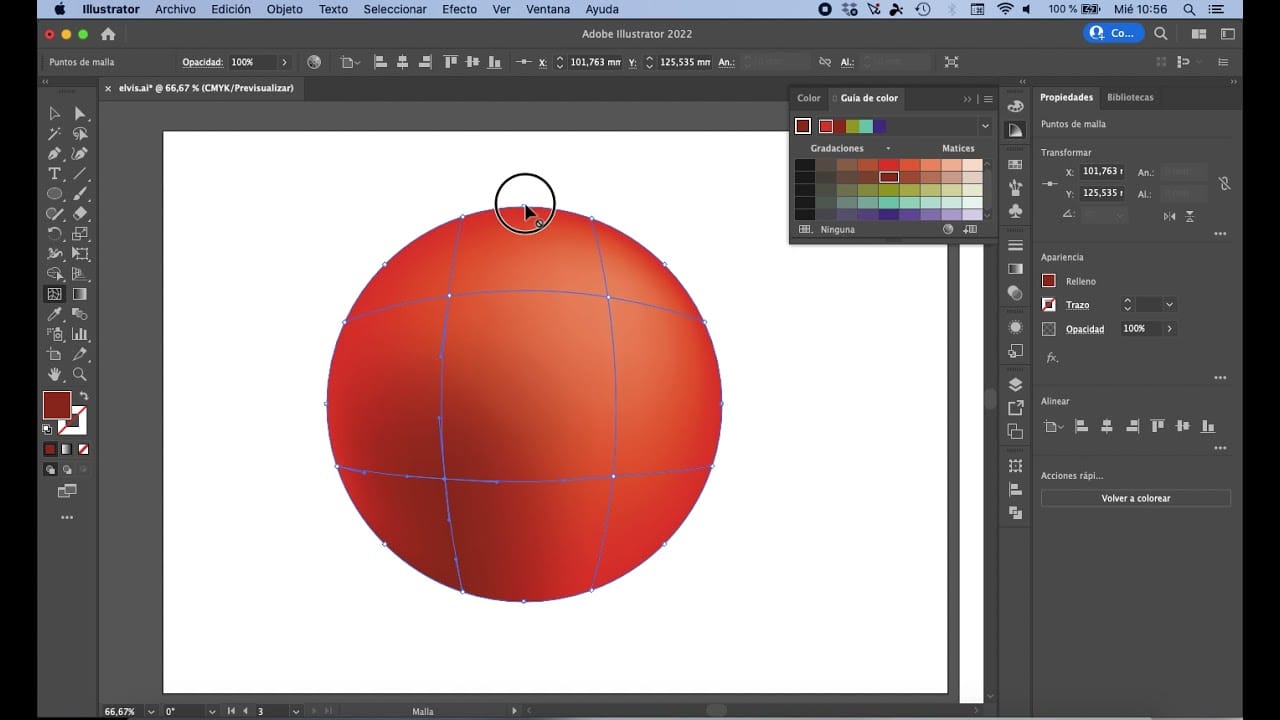
Herramienta de malla en Illustrator: degradados realistas sin ensuciar el archivo

Domina las Técnicas de Recorte en Photoshop
Creación de selecciones precisas en Photoshop: Técnicas y consejos
Texto vertical en Photoshop: Herramienta optimizada

Doble exposición en Photoshop
