

No hay productos en el carrito.
Diseno grafico aplicado a imprenta
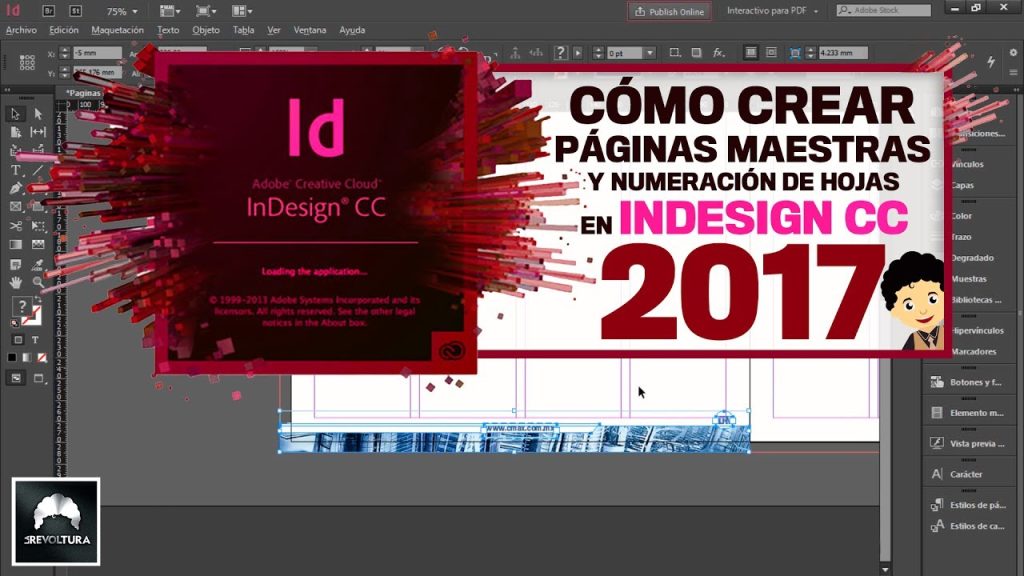
Paginas maestras en InDesign para catalogos y documentos impresos
02
Abr
Abr
Paginas maestras en InDesign para catalogos
Las paginas maestras ahorran tiempo en documentos largos y evitan errores de cabeceras, numeracion, margenes y elementos repetidos.
El objetivo no es usar una herramienta porque queda vistosa, sino preparar un resultado que funcione en una pieza real. En imprenta importan la legibilidad, el orden del archivo, el peso del PDF, la coherencia de color y la forma en que el diseno se comporta al tamano final.
Una composicion puede parecer perfecta en pantalla y fallar cuando se imprime si los detalles son demasiado finos, si el contraste no alcanza, si el efecto genera transparencias raras o si el archivo queda dificil de revisar. Por eso conviene trabajar con criterio desde el principio.
Archivo limpioCapas, grupos y nombres claros reducen errores al revisar.
Lectura realComprueba la pieza al tamano final, no solo ampliada.
Salida estableExporta un PDF que mantenga color, fuentes y efectos.
Cuando merece la pena usarlo
Usa este recurso cuando aporte una mejora clara: mas orden, mas impacto visual, mejor repeticion, una ilustracion mas coherente o una estructura de documento mas facil de mantener. Si el efecto solo decora y complica el archivo, probablemente no sea necesario.
En trabajos como catalogos, tarjetas, catalogos, etiquetas o carteles, el diseno debe entenderse rapido. El cliente final no ve tus capas ni tus ajustes; ve un impreso que debe comunicar sin esfuerzo. Por eso cada decision tecnica tiene que estar al servicio del mensaje.
Errores frecuentes
Los fallos mas habituales aparecen por exceso: demasiados puntos, demasiados efectos, demasiadas transparencias o demasiadas variaciones. Tambien ocurre lo contrario: archivos sin organizar, recursos rasterizados sin control, textos convertidos demasiado pronto o elementos importantes pegados al corte.
Otro error comun es no separar fase creativa y fase final. Puedes experimentar todo lo que quieras, pero antes de enviar a imprimir hay que simplificar, revisar y guardar una version final. El documento debe ser comprensible para quien lo abra despues, incluso si no participo en el diseno.
Revision antes de enviar
Comprueba medida, sangrado, margen de seguridad, resolucion de imagenes, fuentes, color, pesos de linea y contraste. Si hay elementos repetidos, verifica que todos mantienen el mismo criterio. Si hay textos pequenos, imprime una prueba o revisa a escala real.
Regla practica: si una parte del diseno solo se entiende haciendo zoom, no esta lista para una pieza comercial. En imprenta, la claridad gana a la complejidad.
Como conectarlo con productos impresos
En una tarjeta, los recursos visuales deben reforzar identidad sin tapar datos de contacto. En un cartel, deben guiar la mirada hacia el titular. En un catalogo, deben ayudar a ordenar informacion y no competir con precios, medidas o llamadas a la accion. En una etiqueta, deben ser resistentes a escalas pequenas.
Si la pieza forma parte de una campana, guarda criterios comunes: mismos colores, misma familia tipografica, mismas proporciones y una jerarquia reconocible. Esa continuidad hace que flyers, carteles, adhesivos o catalogos parezcan parte de una marca y no piezas sueltas.
Recursos relacionados
catalogosrevision gratuitadiseno a medidaplantillasPublicaciones con estructura repetida
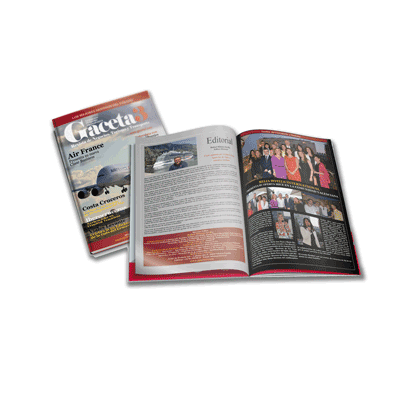
Las páginas maestras son especialmente útiles en trabajos con muchas páginas o secciones repetidas. Ayudan a ordenar revistas y catálogos, catálogos A4, catálogos A5 y libros. Si la base está bien preparada, las correcciones finales son más rápidas y limpias.
Calendarios de pared con estructura repetida
Las paginas maestras ayudan cuando una pieza repite cabeceras, fechas, marcas o bloques de informacion. Ese metodo encaja muy bien en calendarios lamina con colgador, calendarios anuales imantados, calendarios faldilla 33,5, calendarios faldilla 43,5 y calendarios de nevera imantados.
Paginas maestras para publicaciones impresas
Las paginas maestras ayudan a mantener coherencia en documentos largos, especialmente cuando hay secciones, numeracion y estilos repetidos. Este flujo encaja con revistas o catalogos, catalogos A4, revistas A5 y libros impresos.
Preguntas frecuentes
Debo convertir todo a contornos?
No siempre. Conviene hacerlo solo cuando sea necesario y conservando una copia editable. Para revisar textos, corregir erratas o cambiar datos, el archivo editable es mas seguro.
Que reviso si hay efectos?
Comprueba transparencias, sombras, degradados, color, peso del PDF y aspecto al exportar. Si algo cambia en el PDF final, ajusta antes de imprimir.
Sirve para cualquier producto?
Puede servir, pero cada producto exige escala distinta. Un efecto valido para cartel puede no funcionar en una tarjeta o etiqueta pequena.
Como evito archivos pesados?
Simplifica trazados, elimina elementos ocultos, organiza capas y rasteriza solo cuando tenga sentido tecnico.
Puedo pedir revision?
Si. Una revision previa ayuda a detectar problemas de formato, sangrado, fuentes, imagenes o efectos antes de producir.
Maestras para ahorrar errores
Las paginas maestras sirven para que un catalogo o documento largo no dependa de copiar y pegar elementos. Cabeceras, pies, numeracion, guias, reticulas y marcas de seccion deben quedar controladas desde la estructura. Asi, si hay que cambiar algo, se corrige en un lugar y no pagina por pagina.
Artículo Relacionado
Recortar en Illustrator: mascaras, mesas de trabajo y PDF para imprenta
Naturaprint Imprenta Online
Consejo practico: Antes de enviar a imprimir, revisa que ninguna pagina tenga elementos maestros desbloqueados por error, que la numeracion sea coherente y que los margenes interiores respeten encuadernacion o plegado. En documentos largos, este orden ahorra muchos fallos.
Senales de que el archivo esta listo
Un archivo preparado para imprenta se reconoce porque puede revisarse sin adivinar nada: medidas claras, capas ordenadas, textos legibles, imagenes con calidad suficiente y efectos controlados. Tambien debe poder explicarse con una frase sencilla: que se imprime, en que formato, con que acabado y que elementos no deben moverse.
Antes de darlo por cerrado, abre el PDF final y miralo como lo vera el cliente. Comprueba titulares, datos de contacto, precios, fechas, logotipos y llamadas a la accion. Si algo parece justo, pequeno o confuso en pantalla al tamano real, en papel no va a mejorar por arte de magia.
Documentacion util sobre InDesign
Consulta complementaria: Para maquetacion y documentos de varias paginas, la referencia tecnica ayuda a preparar archivos mas estables para imprenta.
Flujo de trabajo en InDesign
Para cerrar un documento sin errores conviene ordenar paginas maestras, estilos, capas y exportacion antes de imprimir. Para ampliar este tema, revisa estilos en InDesign, flujo de trabajo en InDesign y catalogos de productos.
Si el documento va a imprenta, comprueba sangrado, margenes, imagenes enlazadas, fuentes, estilos y exportacion a PDF. Salidas utiles: revistas y catalogos, revision gratuita y diseno a medida.
Artículos Relacionados:

Desenfoque en Photoshop para fondos, profundidad y lectura visual
Editar fotografias de viaje en Photoshop para imprimir
Guía de la herramienta de escala alzada en Photoshop

Herramienta de espiral en Illustrator: recursos decorativos con control
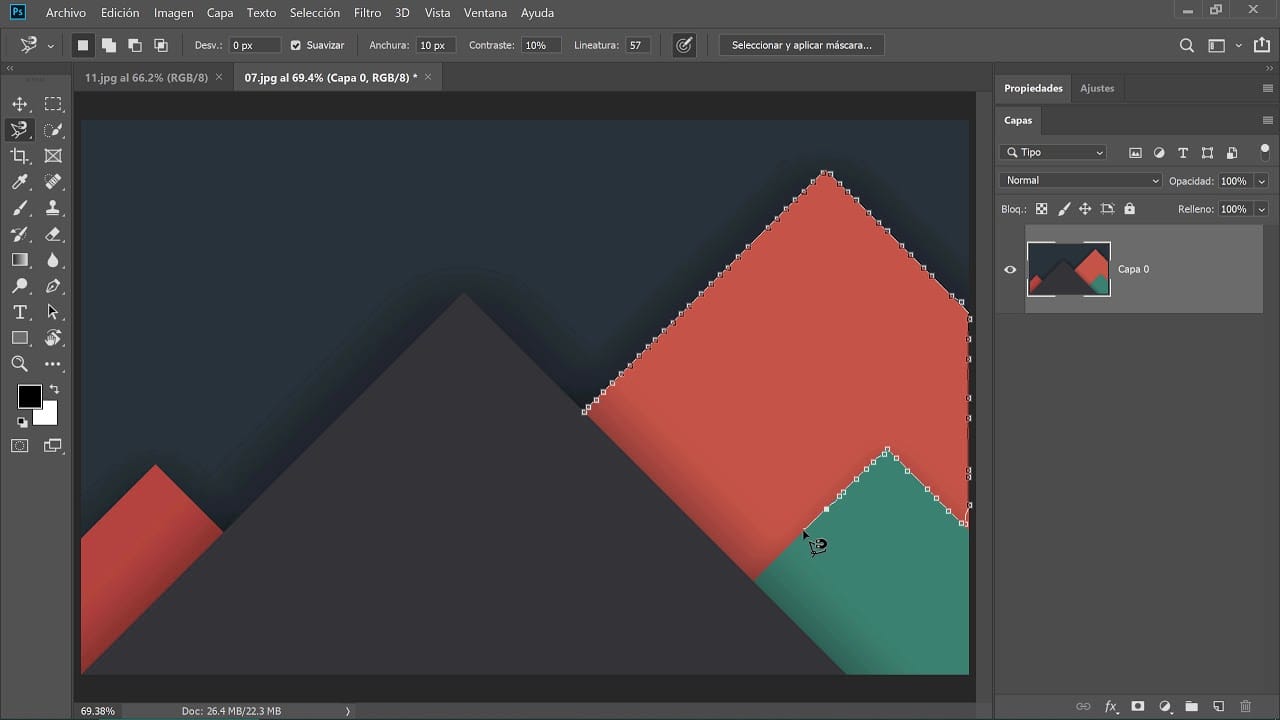
Lazo magnetico en Photoshop para recortar objetos con bordes definidos
Herramienta mover en Photoshop: ordenar capas y composiciones para imprimir
