

No hay productos en el carrito.
Diseno grafico aplicado a imprenta
Herramienta de texto en Illustrator: tipografía, legibilidad y arte final
26
Dic
Dic
Herramienta de texto en Illustrator: tipografia, legibilidad y arte final
El texto en Illustrator puede resolver logotipos, carteles, etiquetas y piezas graficas, pero exige cuidar jerarquia, tamaños, fuentes, contornos y PDF final.
Enfoque practico: Illustrator es una herramienta excelente para crear graficos vectoriales, pero el archivo debe pensarse para el producto impreso real: tamaño, soporte, color, legibilidad y salida PDF.
La diferencia entre un diseño vistoso y un arte final profesional esta en revisar detalles que no siempre se ven durante la composicion: margenes, grosores, fuentes, resolucion de imagenes, capas, licencias y uso final.
Texto como parte del diseño
En Illustrator, el texto suele convivir con formas, iconos, imagenes y composiciones graficas. No basta con escribir: hay que decidir jerarquia, alineacion, contraste, espacio y relacion con el resto de elementos. Un titular puede ser protagonista; un telefono debe ser claro; una nota legal debe ser discreta pero legible.
Cuando el texto va a imprenta, el tamaño real importa mucho. Lo que parece correcto al 200% puede quedar pequeño en una tarjeta o etiqueta.
Texto de punto y texto de area
El texto de punto funciona para palabras sueltas, titulares o bloques cortos. El texto de area es mejor para parrafos, listados o descripciones que necesitan ancho controlado. Elegir mal puede complicar correcciones y hacer que el bloque se comporte de forma rara.
Si hay textos largos, quizas InDesign sea mejor herramienta. Illustrator brilla en piezas graficas, no en documentos editoriales extensos.
Fuentes y licencias
Usa fuentes legibles y con licencia adecuada. Una fuente gratuita puede no permitir uso comercial. Tambien conviene evitar demasiadas tipografias en una misma pieza. Dos familias bien elegidas suelen funcionar mejor que una mezcla sin criterio.
Antes de enviar, decide si debes convertir texto a contornos o entregar fuentes segun el flujo de trabajo. Convertir demasiado pronto dificulta correcciones.
Jerarquia y contraste
Titular, subtitulo, precio, llamada, contacto y textos legales deben tener pesos distintos. El contraste no es solo color: tambien tamaño, grosor, posicion y espacio. Si todo compite, el usuario no sabe que leer primero.
En carteles y flyers, revisa a distancia. En tarjetas y etiquetas, revisa de cerca y con tamaño real.
Arte final
Comprueba que no hay textos desbordados, fuentes sustituidas, errores ortograficos ni objetos ocultos. Abre el PDF final y revisa cada dato importante: telefono, correo, web, fechas, precios y QR.
Una pieza tipografica bien cerrada parece sencilla, pero esa sencillez depende de muchas decisiones correctas.
Checklist antes de imprimir
Comprueba tamaño real, sangrado si corresponde, zona segura, contraste, textos pequeños, fuentes, imagenes vinculadas, colores y PDF final. Si el diseño se va a producir en volumen, revisa una vez mas nombres, fechas, precios, codigos QR y datos legales.
Consejo de imprenta: guarda una version editable limpia y una version final preparada para producir. Asi puedes corregir sin rehacer y enviar sin dudas.
Recursos relacionados
cartelesflyerstarjetasrevision gratuitaplantillas gratisPreguntas frecuentes
Illustrator sirve para preparar arte final?
Si, especialmente en piezas graficas, vectoriales o de una pagina. Hay que revisar medidas, sangrado, fuentes y PDF.
Debo convertir textos a contornos?
Depende del flujo. Puede evitar sustituciones de fuente, pero dificulta correcciones. Guarda siempre una version editable.
Que errores son frecuentes?
Lineas demasiado finas, textos pequeños, falta de sangrado, imagenes pobres y efectos no revisados.
Cuando pedir revision?
Si hay troquel, acabados especiales, muchas unidades, dudas de color o archivos heredados.
Como sé si el diseño se leera bien?
Revisalo a tamaño real y piensa en la distancia de lectura del producto final.
Texto para datos importantes
Cuando el texto contiene telefono, correo, web, precio, fecha o direccion, la prioridad es la claridad. Puedes jugar con tipografia en titulares, pero los datos de contacto deben leerse sin esfuerzo. En tarjetas, flyers y etiquetas, esa informacion suele ser la razon por la que la pieza existe.
Decision practica: Antes de cerrar, lee todos los datos en voz alta o revisalos con otra persona. Muchos errores tipograficos son simples despistes.
Espaciado, kerning y bloques cortos
Illustrator permite ajustar letras con precision, pero ese control debe usarse con moderacion. En logotipos, titulares o palabras grandes, el kerning puede mejorar mucho el resultado. En textos largos, abusar de ajustes manuales complica correcciones y crea irregularidades.
Buen cierre: Si el texto crece, pasa a una estructura mas editorial. Para bloques largos, InDesign suele ser mas seguro.
Revision final antes de imprimir
El texto en Illustrator debe mantenerse legible y controlado. Antes de imprimir, revisa fuentes, tamaños, interlineado y conversion a contornos solo cuando sea necesario. Un texto bonito pero pequeño puede fallar en produccion.
Comprobacion final: Guarda una version editable y otra preparada para produccion. Asi puedes corregir textos si hace falta y, al mismo tiempo, entregar un archivo estable para impresion.
Documentacion util sobre Illustrator
Consulta complementaria: Para completar la parte practica, conviene contrastar el flujo de trabajo con documentacion oficial y recursos de referencia.
Texto, legibilidad y composicion impresa
El texto en Illustrator debe leerse bien a tamano real y respetar margenes. Para colocarlo mejor, revisa alineacion, transformacion y formas.
Si preparas flyers, carteles o tarjetas, convierte o incrusta fuentes solo cuando proceda y revisa el PDF antes de imprimir.
Artículos Relacionados:

Domina la herramienta de texto en Illustrator
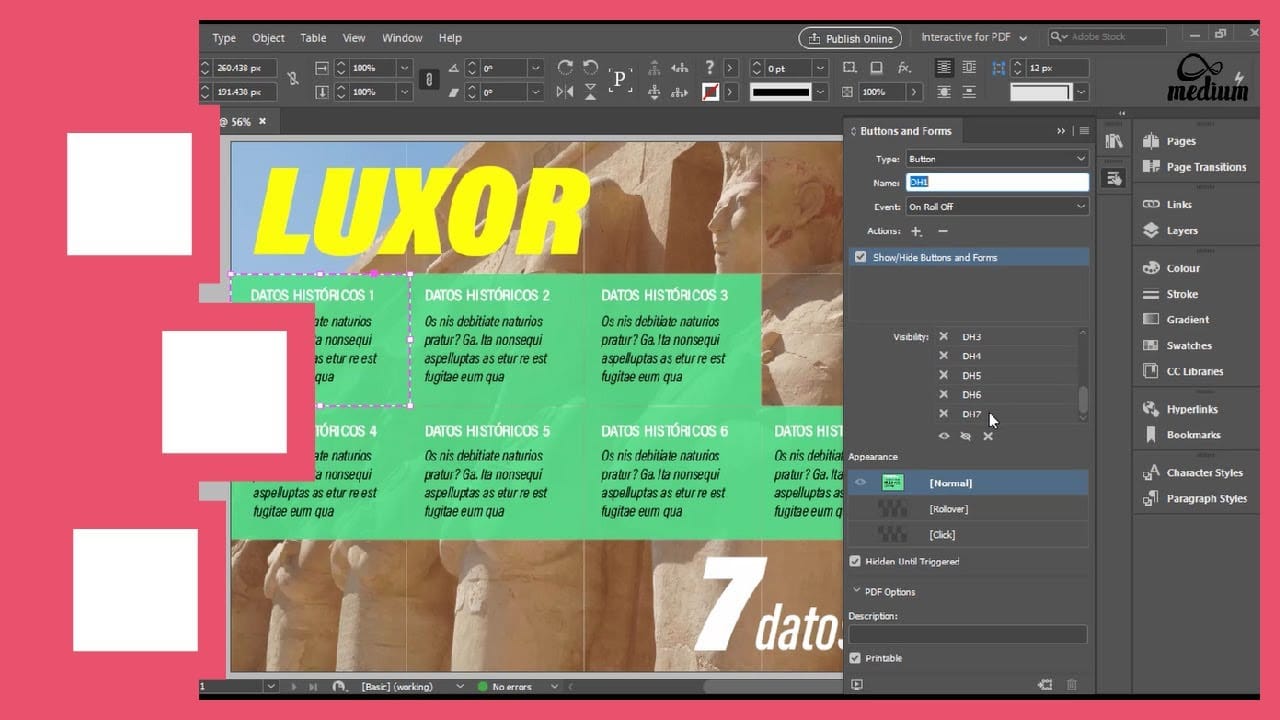
Infografias en InDesign para informes, catalogos y dosieres impresos

Desenfoque de movimiento en Photoshop: dinamismo sin perder lectura
Diseño de pluma y ancla en Illustrator

Borrador en Photoshop: usos correctos y alternativas no destructivas

Ilustraciones realistas en Illustrator: cuando usarlas y como prepararlas
