

No hay productos en el carrito.
Diseno grafico aplicado a imprenta
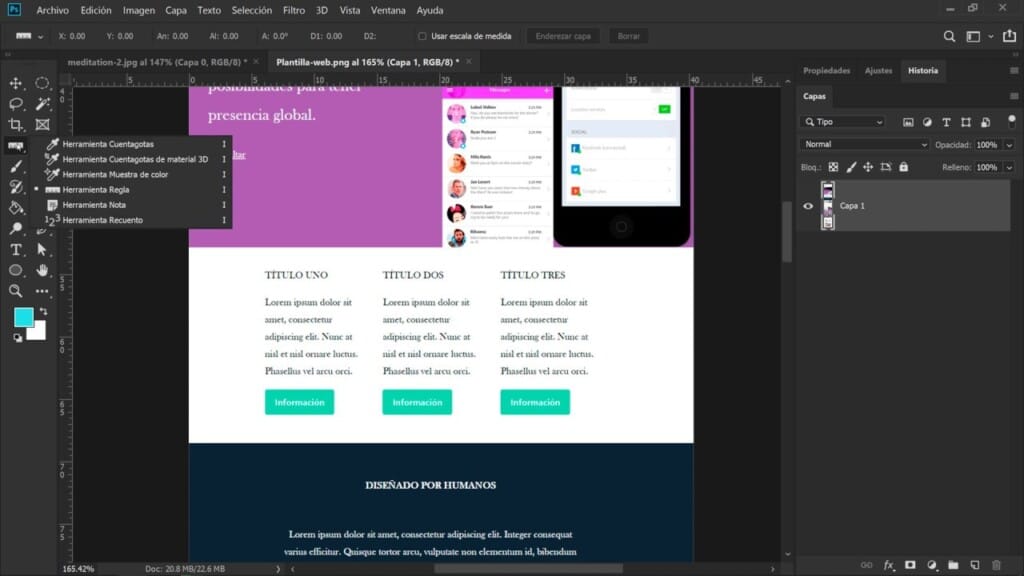
Medicion en Photoshop: tamanos, margenes y proporcion antes de imprimir
27
Dic
Dic
Photoshop e imprenta
Medicion en Photoshop: tamanos, margenes y proporcion antes de imprimir
Medir bien evita archivos desproporcionados, margenes inseguros y piezas que no encajan en el formato final.
Controlmedidas, guias, reglas, proporcion, margenes y tamano real.
SalidaRevisa siempre el PDF final fuera del programa.
Uso realPiensa en papel, distancia de lectura y producto.
Medicion en Photoshop con criterio de imprenta
La herramienta no debe usarse como efecto automatico. Antes de aplicarla, define el objetivo: corregir, limpiar, medir, destacar o preparar una imagen para un formato concreto. En imprenta, cada decision debe ayudar a que la pieza se lea mejor y llegue a produccion con menos riesgo.
Trabaja siempre sobre una version editable. Si el archivo incluye fotografias, textos, fondos o recortes, conserva capas y mascaras hasta que la pieza este revisada. Asi puedes corregir sin destruir informacion importante.
Errores habituales
Los problemas mas comunes aparecen cuando se trabaja solo mirando la pantalla: resolucion insuficiente, margenes inseguros, contraste pobre, bordes con halos, textos demasiado pequenos o efectos que se rompen al exportar. Por eso conviene revisar a tamano real y no fiarse solo del zoom.
Tambien hay que comprobar si la herramienta esta afectando a zonas que no deberia. Un ajuste aplicado sobre toda la imagen puede mejorar una parte y empeorar otra. Para trabajos comerciales, la precision vale mas que la rapidez.
Antes de enviar el archivo
Abre el PDF final y revisa medida, sangrado, margenes, resolucion, color, textos y detalles. Si la pieza se imprimira en cantidad, cualquier error se multiplica. Una ultima comprobacion evita repeticiones y ayuda a que el resultado parezca profesional desde la primera copia.
Si dudas, pide revision antes de producir. Es mejor detectar un problema en pantalla que descubrirlo cuando el trabajo ya esta impreso.
Revision practica
Medir tambien ayuda a tomar decisiones de diseno. Si sabes el tamano final, puedes calcular mejor el peso del titular, la distancia entre elementos y el espacio real para imagenes. En piezas impresas pequenas, como tarjetas o flyers, unos milimetros cambian mucho la lectura. En formatos grandes, una mala proporcion puede dejar zonas vacias o textos demasiado pequenos. Antes de cerrar el archivo, comprueba reglas, guias y vista al tamano final.
Comprobacion final
Como comprobacion final, compara el documento con la medida real del producto y confirma que ningun texto importante queda demasiado cerca del corte.
Medicion y formatos impresos
La medicion tambien ayuda a decidir si una pieza es viable. En un flyer pequeno, una diferencia de pocos milimetros puede dejar un texto sin aire. En un cartel, una mala escala puede hacer que el mensaje se lea peor a distancia. Usa reglas y guias para comprobar proporciones, pero tambien mira la pieza completa: el diseno debe sentirse equilibrado, no solo matematicamente correcto. Si hay sangrado, marcas de corte o margen de seguridad, conviene tenerlos visibles durante la revision para no colocar informacion importante donde puede perderse.
Medicion final con margen suficiente
La ultima revision debe hacerse pensando en el producto impreso, no solo en la pantalla. Comprueba que el archivo conserva medida correcta, resolucion suficiente, margenes seguros y contraste real. Mira la pieza completa y despues revisa detalles: bordes, textos, zonas oscuras, blancos, recortes y elementos cercanos al corte. Si el trabajo se va a producir en cantidad, cualquier fallo pequeno se multiplica. Por eso conviene guardar una version editable, exportar un PDF limpio y abrirlo de nuevo antes de enviar. Esta rutina no alarga mucho el proceso, pero evita repeticiones, dudas de produccion y resultados poco profesionales. Una herramienta de Photoshop es util cuando ayuda a preparar mejor el archivo; si complica la lectura o crea un efecto dificil de controlar, merece la pena simplificar.
Preguntas frecuentes
Sirve esta herramienta para preparar archivos de imprenta?
Si, siempre que se use con control y se revise el PDF final antes de producir.
Que debo revisar primero?
Medida, resolucion, margenes, contraste y que el cambio no perjudique textos o informacion importante.
Es mejor trabajar de forma no destructiva?
Si. Capas, mascaras y versiones editables permiten corregir sin rehacer el archivo.
Puede fallar al exportar?
Algunos efectos, transparencias o recortes pueden cambiar. Por eso hay que abrir el PDF final y comprobarlo.
Cuando conviene pedir revision?
Cuando el archivo tiene dudas de resolucion, corte, color, textos o efectos complejos.
Como usarla con criterio
Mide siempre pensando en el tamano final. Una composicion puede verse correcta en pantalla y fallar por margenes, alineaciones o proporciones mal calculadas.
La herramienta debe ayudarte a preparar una imagen mas clara, no a ocultar problemas del archivo. Antes de mandar a imprimir, revisa el resultado al tamano final y comprueba que no se han creado bordes, manchas, textos ilegibles o perdidas de calidad.
Documentacion util sobre Photoshop
Consulta complementaria: Si el archivo va a terminar impreso, interesa revisar la tecnica con fuentes fiables y no quedarse solo en el efecto visual.
Revision rapida: comprueba resolucion suficiente, color controlado y recorte limpio antes de enviar el trabajo a imprimir.
Flujo relacionado en Photoshop antes de imprimir
Esta herramienta no se trabaja aislada: conviene conectarla con regla en Photoshop, recorte en Photoshop y enderezado en Photoshop para controlar seleccion, encuadre, retoque o composicion segun el caso.
Cuando el archivo vaya a produccion, revisa tamano real, resolucion, margen de seguridad y exportacion. Recursos utiles: revision gratuita, diseno a medida imprenta.
Artículos Relacionados:

Desenfoque en Illustrator: usos, limites y revision para imprimir
Tipos de letra para logos: elegir tipografia de marca sin improvisar
Herramienta de reflejo en Illustrator: simetria y composicion para imprimir
Edición eficiente de paisajes con Photoshop

Principios de diseño en InDesign: Guía esencial

Presentaciones profesionales con InDesign: Diseño optimizado
