

No hay productos en el carrito.
Diseno grafico aplicado a imprenta
Varita magica en Photoshop: selecciones rapidas por color sin bordes malos
20
Feb
Feb
Varita magica en Photoshop sin bordes malos
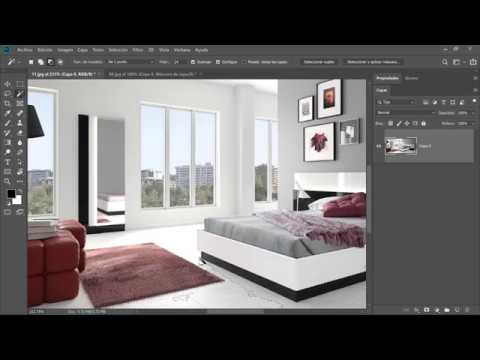
La varita magica acelera selecciones por color, util en fondos simples, pero exige ajustar tolerancia y revisar halos.
Una herramienta de Photoshop solo es util si mejora el archivo final. Para imprenta hay que pensar en bordes, resolucion, contraste, sangrado, margenes y PDF, no solo en que la imagen parezca correcta durante la edicion.
El trabajo debe poder revisarse al tamano final. Un fallo pequeno en pantalla puede convertirse en un problema visible cuando se imprime en carteles, catalogos, flyers, tarjetas o etiquetas.
colortoleranciafondoseleccion y mascara
Cuando usar esta herramienta
Usala cuando necesitas aislar una zona concreta y el borde se puede controlar con claridad. Las selecciones rapidas sirven para avanzar, pero no sustituyen una mascara bien revisada.
Consejo de imprenta: trabaja con capas, mascaras o versiones editables siempre que sea posible. Asi puedes corregir sin destruir la imagen original.
AntesDefine formato, uso y distancia de lectura.
DuranteRevisa bordes, guias, capas y contraste.
DespuesExporta PDF y comprueba el resultado final.
Errores habituales
Los errores mas comunes son halos en los bordes, recortes demasiado agresivos, capas desplazadas, imagenes ampliadas sin calidad, zonas clonadas que se repiten y textos colocados sobre fondos que no permiten leer bien.
Tambien es frecuente editar mirando demasiado cerca. El zoom ayuda a corregir detalles, pero la decision final debe tomarse viendo la pieza completa y al tamano real. Lo que parece perfecto al 300 por cien puede no importar; lo que falla a escala real si importa.
Preparacion para piezas impresas
Si la imagen va en flyers, catalogos, tarjetas o carteles, comprueba que el ajuste no perjudica el mensaje. Un recorte limpio debe integrarse con el fondo. Una correccion de color debe mantener naturalidad. Un encuadre debe dejar espacio suficiente para titular, precio o llamada a la accion.
En producciones de volumen, conviene revisar antes de imprimir. Repetir un error en muchas unidades sale mucho peor que dedicar unos minutos a comprobar el PDF final.
Control final
Antes de enviar, revisa resolucion, color, bordes, capas visibles, textos cercanos, sangrado y margenes. Si hay codigos QR, precios, telefonos o datos legales, comprueba que no se han visto afectados por la edicion de imagen.
Regla sencilla: si el ajuste no mejora claridad, limpieza o preparacion tecnica, probablemente sobra.
Recursos relacionados
flyersrevision gratuitadiseno a medidaplantillasPreguntas frecuentes
Debo trabajar de forma editable?
Si. Capas, mascaras y objetos inteligentes permiten corregir sin perder la imagen original.
Que reviso antes de imprimir?
Bordes, resolucion, contraste, textos, sangrado, margenes y PDF final.
Sirve para cualquier producto?
Sirve si el ajuste se adapta al formato. Una imagen para cartel no se revisa igual que una etiqueta pequena.
Como evito halos?
Revisa el borde sobre fondos claros y oscuros, ajusta mascara y evita selecciones sin refinar.
Puedo pedir revision del archivo?
Si. Una revision previa ayuda a detectar errores antes de producir.
Tolerancia y continuidad
La varita magica depende mucho de la tolerancia. Una tolerancia baja puede dejar zonas sin seleccionar; una alta puede comerse partes del objeto. La opcion de continuidad tambien importa: a veces quieres seleccionar solo una zona conectada, y otras veces todos los colores parecidos de la imagen.
Consejo practico: Antes de borrar o enmascarar, mira la seleccion con zoom y en vista completa. Los halos aparecen cuando el fondo original se queda pegado al borde y luego se imprime sobre otro color.
Fondos simples, no milagros
La varita funciona bien con fondos planos y contraste claro. Si el fondo tiene sombras, textura, degradados o colores parecidos al objeto, es mejor usar una tecnica mas controlada.
La prueba final siempre debe hacerse en el contexto de la pieza completa, porque una imagen no se imprime sola: convive con texto, margenes, color, formato y objetivo comercial.
Revision con criterio de imprenta
En selecciones por color, el fondo manda. Si hay sombras o degradados, una sola seleccion rara vez basta. Es mejor sumar y restar zonas, trabajar con mascara y comprobar el borde antes de integrar la imagen en una pieza comercial.
Artículo Relacionado
Desenfoque en Illustrator: usos, limites y revision para imprimir
Naturaprint Imprenta Online
La comprobacion final debe hacerse con el archivo ya dentro del diseno. Mira la pieza completa, revisa el PDF exportado y confirma que el ajuste ayuda a vender, explicar o limpiar la imagen. Si el retoque llama mas la atencion que el mensaje, hay que bajarlo.
Antes de producir: guarda copia editable, revisa resolucion, prueba bordes sobre el fondo final y confirma que los elementos importantes no quedan cerca del corte.
Revision final antes de imprimir
La varita magica ayuda con selecciones rapidas, pero conviene revisar bordes y tolerancia. Si el recorte se usara impreso, comprueba halos, zonas mordidas y transiciones sobre fondos claros y oscuros.
Documentacion util sobre Photoshop
Consulta complementaria: Si el archivo va a terminar impreso, interesa revisar la tecnica con fuentes fiables y no quedarse solo en el efecto visual.
Flujo relacionado en Photoshop antes de imprimir
Esta herramienta no se trabaja aislada: conviene conectarla con lazo en Photoshop, lazo magnetico y borrador en Photoshop para controlar seleccion, encuadre, retoque o composicion segun el caso.
Cuando el archivo vaya a produccion, revisa tamano real, resolucion, margen de seguridad y exportacion. Recursos utiles: revision gratuita, diseno a medida imprenta.
Artículos Relacionados:
Uso de tablas en InDesign para informes, tarifas y documentos impresos

Herramientas esenciales de Illustrator para diseno grafico e imprenta
Creación de texto en 3D en Photoshop
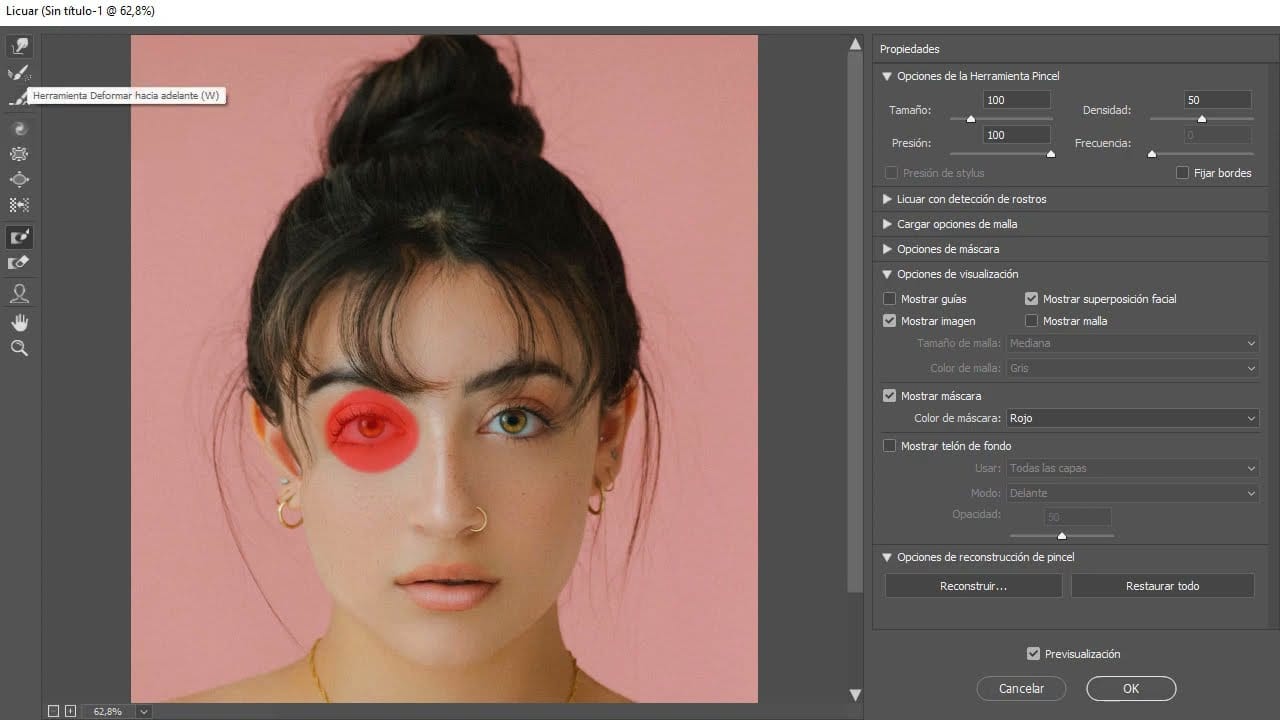
Filtros en Photoshop para mejorar imágenes sin perder calidad
Capas en Photoshop para trabajar sin destruir el archivo
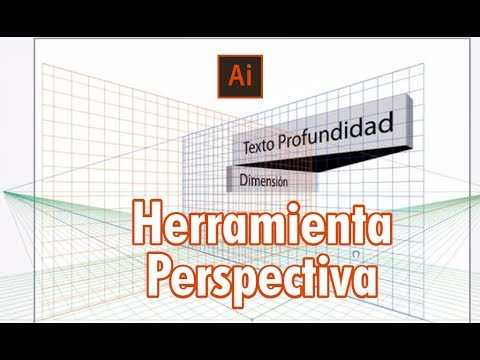
Herramienta de perspectiva en Illustrator para diseno impreso
