

No hay productos en el carrito.
Diseno grafico aplicado a imprenta
Herramientas basicas de Illustrator para preparar disenos de imprenta

02
Dic
Dic
Base de trabajo
Herramientas basicas para no empezar torcido
Dominar lo basico en Illustrator ahorra errores: seleccionar, alinear, medir, escribir, ordenar capas y exportar bien.
La base tecnica se nota al imprimir
Las herramientas basicas de Illustrator son las que mas se usan en trabajos reales. Seleccion, texto, formas, pluma, alineacion, capas, muestras y mesas de trabajo determinan si el archivo queda ordenado o se convierte en una mezcla dificil de revisar.
Para una imprenta, un archivo basico pero bien construido es mucho mejor que uno lleno de efectos sin control. Lo importante es que cada elemento tenga medida, margen, color y funcion clara dentro de la pieza final.
Seleccion y capas
Ordena antes de duplicar y nombra lo importante.
Texto legible
Revisa cuerpo, contraste, interlineado y distancia de lectura.
Exportacion
Cierra PDF con tamano final, sangrado y calidad suficiente.
Basicos que evitan errores caros
Los errores mas habituales no vienen de herramientas avanzadas, sino de basicos descuidados: medidas incorrectas, falta de sangre, textos sin convertir o incrustar, imagenes pobres, colores duplicados y elementos fuera de la mesa de trabajo. Dominar lo basico reduce casi todos esos problemas.
Artículo Relacionado
Graficos para redes sociales en Illustrator y como adaptarlos a imprenta
Naturaprint Imprenta Online
Trabaja siempre con una medida real desde el principio. Si vas a preparar un flyer A5, una tarjeta o una etiqueta, crea la mesa con esa medida y anade sangrado si corresponde. No disenes en un tamano aproximado para escalar al final; escalar al final puede alterar grosores, efectos y calidad de imagen.
El orden tambien es parte del diseno. Capas limpias, nombres claros, guias y grupos bien construidos facilitan revisiones. Cuando un archivo esta ordenado, corregir un telefono, cambiar un color o adaptar un formato no se convierte en una perdida de tiempo.
Checklist rapido: Medida real · Sangrado correcto · Capas limpias · Imagenes buenas · PDF revisado.
Errores habituales con herramientas basicas en archivos reales
El error mas comun no es usar herramientas basicas, sino aplicarlo sin pensar en la salida final. Un diseno puede verse correcto mientras se trabaja en Illustrator y fallar cuando se exporta, se revisa a tamano real o se envia a imprimir. En una pieza como cualquier arte final de imprenta, pequenos detalles tecnicos cambian mucho el resultado.
Antes de cerrar el archivo, busca problemas como falta de sangrado, imagenes pobres o textos fuera de margen. Tambien revisa que el diseno siga teniendo una jerarquia clara: titular, imagen, datos principales y llamada a la accion. Si el efecto complica la lectura, conviene simplificarlo.
Revision final antes de enviar
Abre el PDF final fuera de Illustrator y mira la pieza completa. Comprueba tamano, orientacion, sangre, margen de seguridad, color, resolucion, enlaces, ortografia y datos comerciales. Si hay varias versiones, nombra cada PDF de forma clara para no imprimir una prueba antigua.
Este paso parece basico, pero evita muchos errores caros. Una revision de cinco minutos puede detectar un telefono mal escrito, un QR que no funciona, una imagen pixelada o una linea que no deberia imprimirse. En imprenta, la preparacion del archivo pesa tanto como el diseno.
Artículo Relacionado
Efectos de relleno en Illustrator: color, patrones y texturas para imprimir
Naturaprint Imprenta Online
Como conectarlo con una pieza impresa
Si el objetivo es producir flyers, tarjetas, etiquetas, carteles o folletos, piensa primero en el uso real: distancia de lectura, tiempo que tendra el usuario para entender el mensaje, soporte, cantidad de informacion y presupuesto. Illustrator es una herramienta; el resultado depende de esas decisiones.
Consejo final: Una rutina basica antes de exportar ayuda mucho: guardar editable, revisar enlaces, comprobar sangrado, abrir el PDF y mirar la pieza al cien por cien. Es una costumbre sencilla, pero separa un archivo improvisado de un arte final listo para producir.
Nota practica: Repite la comprobacion en cada formato adaptado, porque un cambio pequeno puede mover margenes, textos o imagenes.
De Illustrator al pedido de imprenta
Las herramientas basicas sirven para preparar piezas limpias si el archivo termina con medidas, sangrado y jerarquia correctas. Puedes aplicarlas en flyers, tarjetas de visita, adhesivos y etiquetas, carpetas o diseno a medida para imprenta cuando necesitas revisar el arte final.
Preguntas frecuentes
Que debo aprender primero?
Seleccion, formas, texto, alineacion, capas, color y exportacion PDF.
Hace falta saber dibujar?
No siempre. Muchas piezas comerciales se basan en composicion, tipografia, imagen y orden.
Que falla mas en archivos basicos?
Medidas incorrectas, falta de sangrado, textos pequenos, imagenes pobres y colores sin revisar.
Como mejorar rapido?
Usa plantillas, trabaja con guias, revisa a tamano real y guarda versiones editables.
Herramientas basicas, resultados profesionales
Las herramientas basicas de Illustrator son suficientes para crear muchos archivos de imprenta: seleccion, pluma, formas, texto, buscatrazos, alineacion y mesas de trabajo. La diferencia esta en usarlas con orden, no en llenar el diseno de efectos.
Antes de imprimir, comprueba medidas, sangrado, tipografias, colores y exportacion. Un archivo sencillo pero limpio suele producirse mejor que un diseño complejo lleno de elementos sin revisar.
Que herramienta conviene dominar primero?
Seleccion, pluma, texto, alineacion y buscatrazos. Con esas bases puedes construir la mayoria de piezas graficas de forma controlada.
Documentacion util sobre Illustrator
Consulta complementaria: Para completar la parte practica, conviene contrastar el flujo de trabajo con documentacion oficial y recursos de referencia.
Ruta recomendada para aprender Illustrator con criterio de imprenta
Empieza por seleccion, formas y texto; despues avanza hacia Pluma, transformacion y color. Puedes seguir con herramienta Pluma, formas en Illustrator y texto en Illustrator.
Si el diseno va a imprimirse, revisa tambien herramientas esenciales y la revision gratuita de archivos.
Artículos Relacionados:
Retoque de fotografia de moda en Photoshop para piezas impresas
Optimización de presentaciones de ventas en InDesign
Transparencia en Illustrator: opacidad, modos de fusión y archivos para imprenta
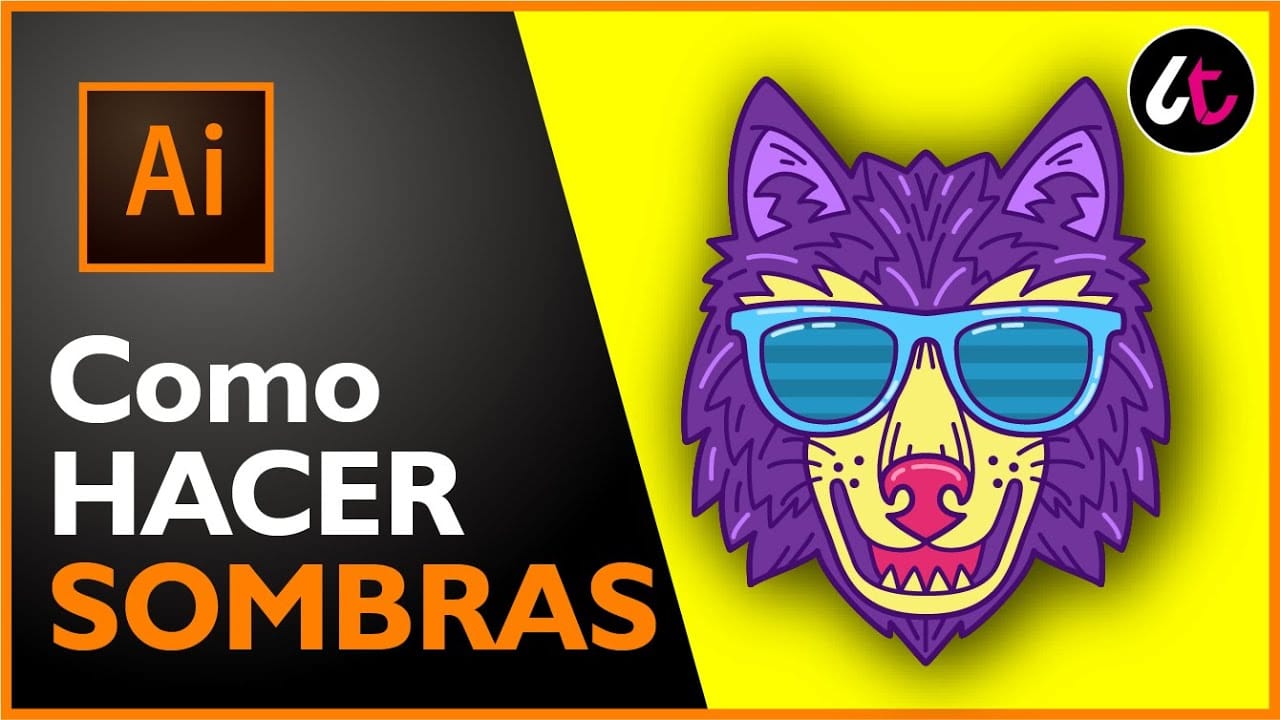
Efectos de sombra en Illustrator para dar profundidad sin perder legibilidad

Banners publicitarios en Illustrator para campanas impresas y digitales
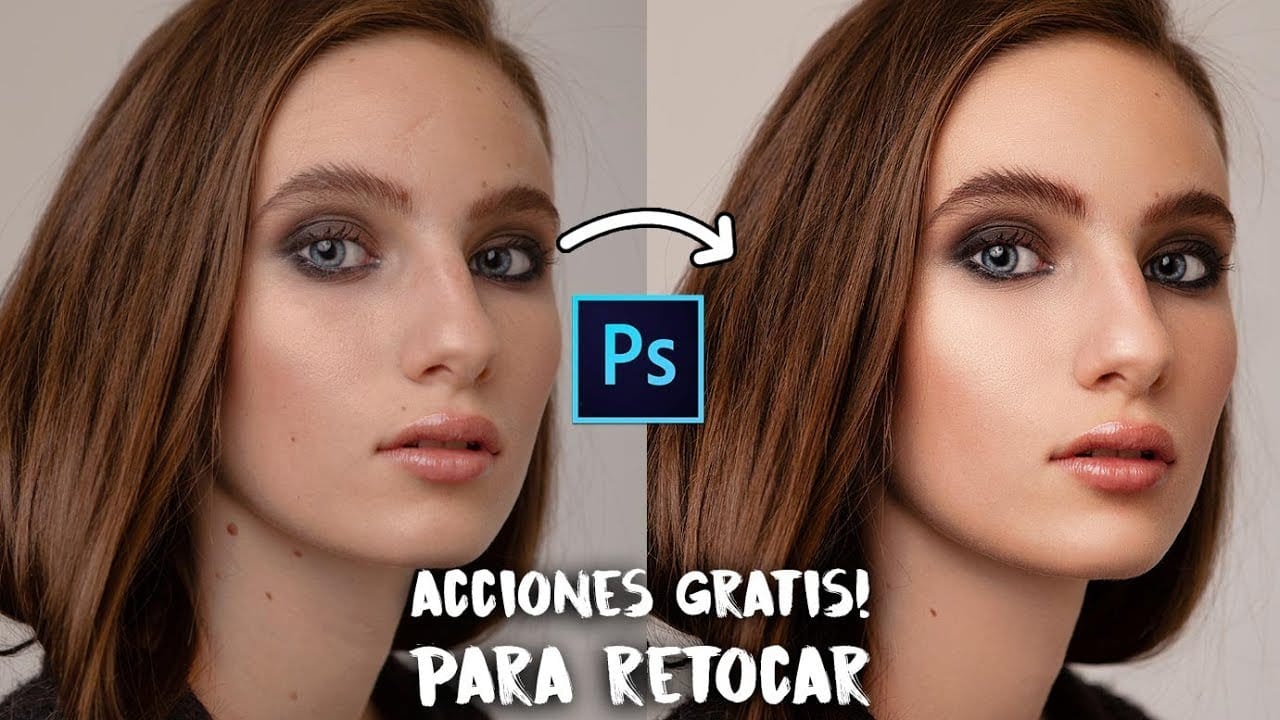
Tecnicas de retoque fotografico antes de imprimir
